
笔记本电脑如何连接无线wifi 连接需要认证的wifi方法
笔记本电脑怎么连接无线wifi
哎呀,现在出门在外没wifi简直要命!连接wifi其实超简单:首先记得打开笔记本的WiFi功能开关,一般在键盘上有快捷键(比如Fn+F2)。然后在桌面右下角找到那个小信号塔图标,点开就能看到周围可用的wifi列表啦。选中你要连的网络,输入密码时注意大小写哦~连接成功后就能愉快冲浪了!不过在公共场合用免费wifi要留个心眼,最好别进行网上支付这些敏感操作,安全第一嘛!
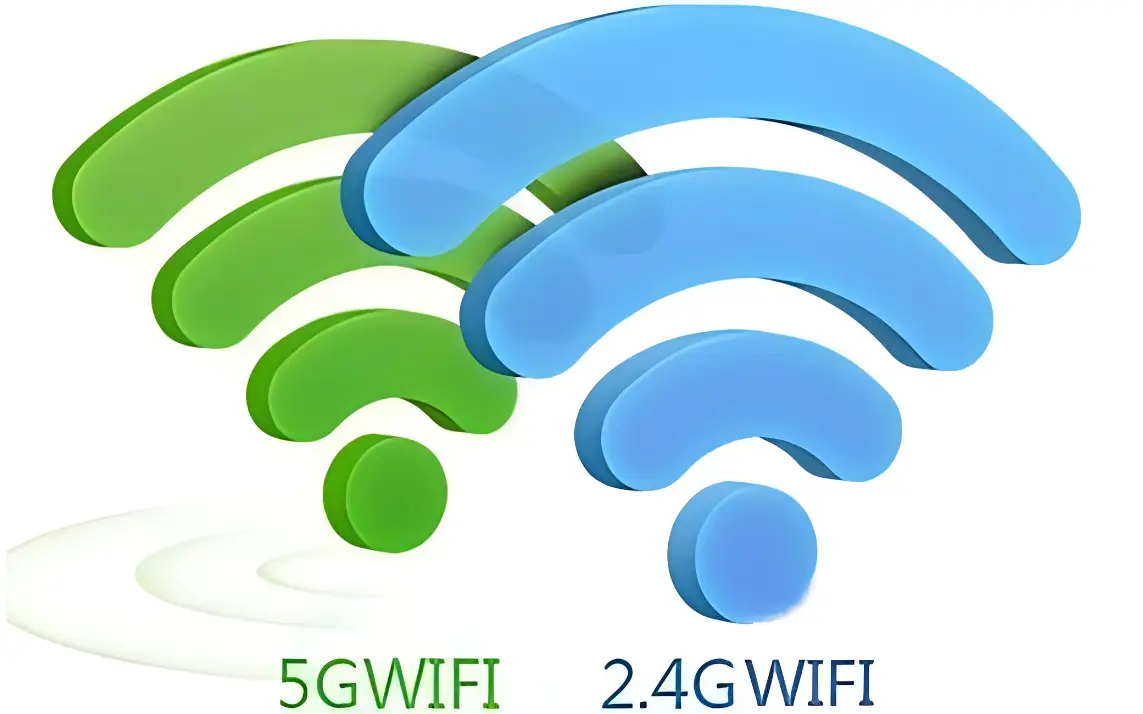
笔记本电脑怎么连接需要认证的wifi和扫码连接技巧
-
认证wifi连接
碰到需要网页认证的wifi别慌!先正常连接信号后,浏览器会自动弹出认证页面。这时候要输入商家提供的账号密码,有些酒店还会发送验证码到手机。如果没自动弹窗,随便打开个网页也会跳转认证的。记得勾选"自动连接"选项,下次就不用重复操作啦~ -
扫码连接黑科技
现在很多餐厅商场都用二维码连wifi,其实超方便!用手机扫码后通常会出现一串密码,在电脑上手动输入就行。更高级的是用电脑摄像头直接扫码:打开相机对准二维码,识别后点击弹窗就能自动连接,是不是很神奇? -
传统设置方法
要是以上方法都失灵,还可以走传统路线:打开控制面板→网络和共享中心→设置新连接→选择"手动连接"。这里要手动输入网络名和加密类型,不过现在这种情况比较少见啦。
相关问题解答
-
为什么笔记本电脑搜不到wifi信号?
哎呦这种情况太常见了!先检查下无线开关有没有打开,有些笔记本侧面有物理开关,键盘上还有Fn组合键。如果开关都正常,试试重启电脑或者网络重置(在设置里搜"网络重置"就行)。还有可能是驱动问题,到设备管理器里看看无线网卡有没有黄色叹号。最后别忘了,离路由器太远或者有墙体遮挡也会影响信号哦~ -
连接wifi时显示"无法连接"怎么办?
这时候先别急着抓狂!第一步把电脑和路由器都重启一下,百分之八十的问题这样就能解决。如果还不行,在网络设置里找到这个wifi,选择"忘记网络"重新连接。有时候是IP冲突,可以尝试手动设置IP地址。最绝的是用Windows自带的网络疑难解答,它经常能自动检测出问题所在呢! -
公共wifi连接后为什么还要手机验证?
这个设计其实是为了安全着想啦~商家通过手机号验证能防止有人恶意蹭网,同时也方便管理上网时长。收到验证码后要在规定时间内输入,超时就得重新获取。有些高级场所还会要求微信关注公众号才能上网,虽然多一步操作,但确实能过滤掉不少垃圾流量呢! -
连接wifi后网速很慢怎么提速?
先测个速看看是不是运营商的问题!如果确定是wifi问题,可以试试把路由器换个位置,远离微波炉这些干扰源。在电脑上按Win+R输入cmd,然后输入"ipconfig/flushdns"清空DNS缓存也有奇效。晚上高峰期网速慢是正常的,要是白天也慢,可以考虑换个5G频段的wifi信号哦!


添加评论