
Photoshop工笔画效果是怎样制作的
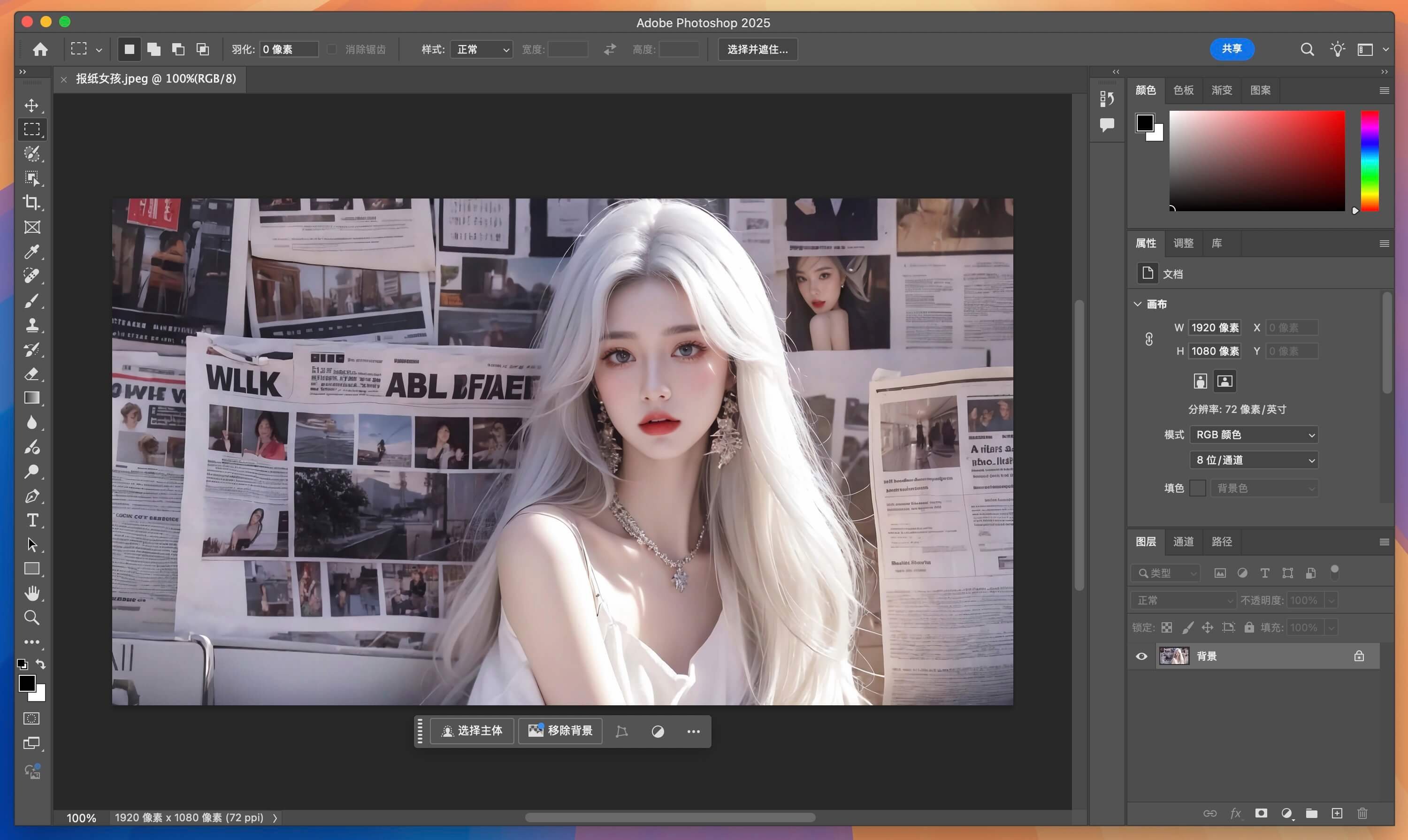
想做出那种超美的工笔画效果,其实用Photoshop超级方便哦!开工之前,咱们先把照片拖进PS,准备好要操作的素材。步骤听好了:
- 复制背景图层,对副本进行去色处理(ctrl+shift+u)变成黑白,让颜色变得简单清爽。
- 再复制这层,执行反相操作(ctrl+i),然后把混合模式改为颜色减淡,你就会看到图像渐渐变白,超神奇。
- 接着用滤镜——其他——最小值,调节数值,让线条和质感更突出,没有啥杂色,画面干净利落。
- 选择两个处理好的图层,合并后切换到柔光模式,让画面变得柔和有层次感。
- 再导入一张带有工笔画纹理的底纹素材,比方说宣纸或者绢布的质感,调整大小铺满画面,混合模式改成“正片叠底”,这样结合后,真的超级像传统工笔纸那样细腻。
- 最后别忘了给画面加点纹理,执行滤镜——纹理——纹理化,选“画布”,缩放调到55,凸现4,整张图立马多了手绘感。
做完这些,呃哇,工笔画效果基本成型啦,细腻又有味儿!
Photoshop工笔画效果制作方法和如何调整复古底色
让咱们来按步骤梳理下工笔画的制作流程,同时顺便聊聊怎么调出那种经典的复古底色吧。看着,步骤清楚,真的超级实用:
-
底纹和混合模式调整
拖入照片后,加入一张工笔画的纹理底纸,底纹最好选传统宣纸或绢布纹理。调节大小把它盖满照片,图层混合模式调成“正片叠底”,这样既保留照片明暗,也带出那种纸张天然的质感。 -
去色和图层操作
照片去掉颜色,复制反相层后设置为“颜色减淡”,巧妙突出线条,然后用滤镜“最小值”调整,让线条更清晰。合并图层后切换成“柔光”模式,让效果软化点。 -
添加纹理和底色
新建图层放到最底层,填充一种暗黄色或深棕色,当做复古底色。然后用“色阶”或“曲线”调整,别害怕去拉动对比度,拉低点高光亮度,把颜色调得暗淡点、旧旧的,这样画面瞬间有种老派韵味。 -
最终纹理调整
应用滤镜——纹理——纹理化,选择“画布”纹理,调节缩放和凸显度,整幅图就像手绘的工笔画一样生动。
总结下,这几个步骤做下来,工笔画效果那叫一个到位,关键是操作简单,大学生都能轻松学会,画面又透露出浓浓的传统手工感,真是太酷啦!
相关问题解答
-
Photoshop怎么快速做出工笔画效果?
嘿,这个操作其实挺简单的啦!先把照片去色,然后复制图层反相,接着设置混合模式为颜色减淡,套用“最小值”滤镜调线条,合并后切换成柔光模式。最后别忘了加上宣纸纹理混合,用纹理化滤镜调出画布质感,妥妥的工笔画啦!这些步骤一气呵成,绝对让你嗷嗷叫赞! -
复古底色怎么用Photoshop调出自然效果?
啊哈,这个超实用,先在最底层新建图层,填充暗黄色或深棕色,然后通过“色阶”或“曲线”调整高光和阴影。放胆拉低高光和增加对比,色调自然就会变得陈旧复古,那种旧纸张的感觉立马蹦出来,超级有味儿! -
为什么混合模式“正片叠底”适合用来叠加底纹?
嘿,这个其实很好理解,“正片叠底”会让上层的纹理和下面原画融合得很妙,不会盖住图片的光影,反而更突出纸张的自然纹理感。因此用来叠加宣纸或绢布底纹,能完美还原传统工笔画的底材质感,4个字总结:绝!配! -
怎么避免工笔画效果太过粗糙或者丢失细节?
亲,这个问题很关键!关键在于滤镜参数和图层混合模式的选择。别用太大的“最小值”半径,数值调适中,线条才清晰精致。同时,保持“柔光”和“线性加深”等不同混合模式之间的平衡,让画面既有纹理又不失细节,轻松避免粗糙感,画出来的工笔画才更耐看哦!
发布评论