
怎么用AI制作艺术字体 AI设计机械字体的方法介绍
视频介绍
怎么用AI制作艺术字体 机械字体该如何设计
制作艺术字体其实没那么复杂,跟着这些步骤走,一步步来,你很快就能上手了。
- 打开Adobe Illustrator(简称AI),按【Ctrl+N】新建一个画布,根据需要调整尺寸。
- 用【文字工具】在画布上输入你想要的文字。
- 点击【窗口】-【文字】-【字符】,调出字符面板,字符面板可以帮你调整字间距,嗖嗖地调整就能让字看起来更舒服,还能用快捷键【Alt+鼠标右键】快速增减字距,特别方便。
- 如果你想要让字体有机械感,先确保背景是黑色的,然后选用无衬线字体,比如Arial或者Helvetica,觉得机械感十足!调整字体大小和间距,确保整体清晰明了。
- 添加斜接偏移路径和各种效果,这些小技巧会让字体更酷,机械感满满。
此外,如果字体没有合适的加粗样式,也别担心,你可以用描边来“假加粗”,把线条宽度往上调一调,立马就粗壮了许多!搞字体设计就是要灵活变通,酷不酷!
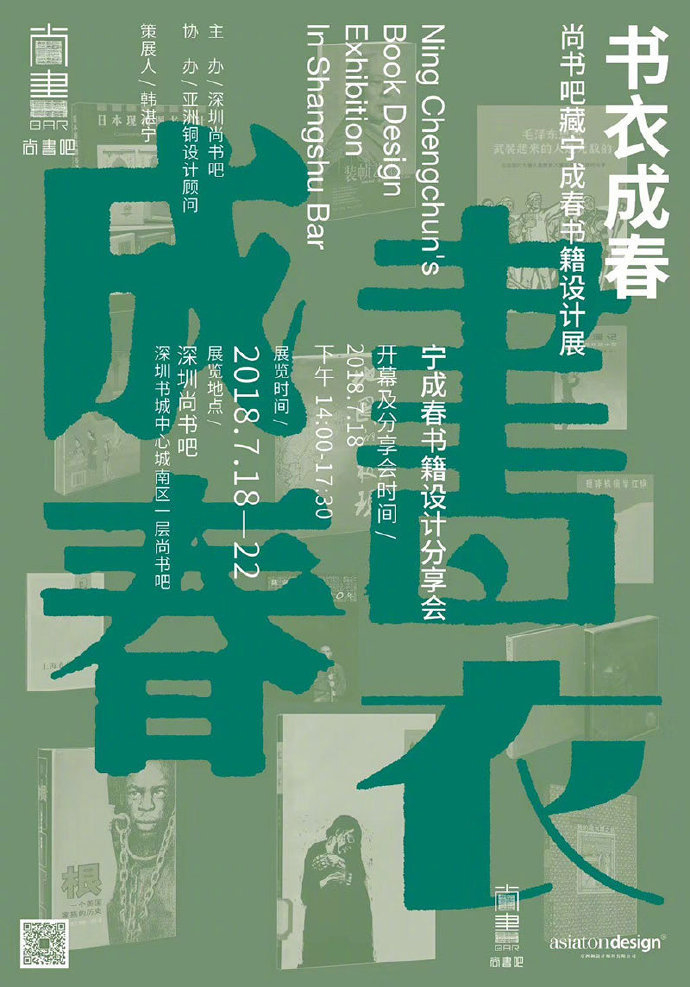
AI中如何调整字体大小 加粗以及添加艺术效果
说到字体大小和粗细的调整,AI里也非常直观,跟我这么操作准没错:
- 先选中文字,打开“字符”面板,里面有字体大小、粗细等选项,挑个你喜欢的粗细,字就变粗了。
- 有些字体没内置加粗,这种情况下,咱们用描边功能,把字体轮廓加粗,效果同样超棒。
- 调整字体大小,直接在字符面板里数字调节,或者用鼠标拖拉文字框,快捷又直观。
- 你还可以通过“文字属性”里的“对齐路径”和“描边”功能,对字体线条和结构做更加细致的调整。
说到艺术效果,举个例子——想做炭笔字体没难题,先把文字转换成轮廓(右键“创建轮廓”),然后取消填充颜色,给轮廓添加炭笔质感的纹理或笔触,轻轻松松就能营造个性又时尚的艺术字。
如果你喜欢好玩的“矩形造字”,在文字透明度降到25%后锁定文字,再用矩形制作叠加效果,整个字体能瞬间变得有趣又有格调哦!
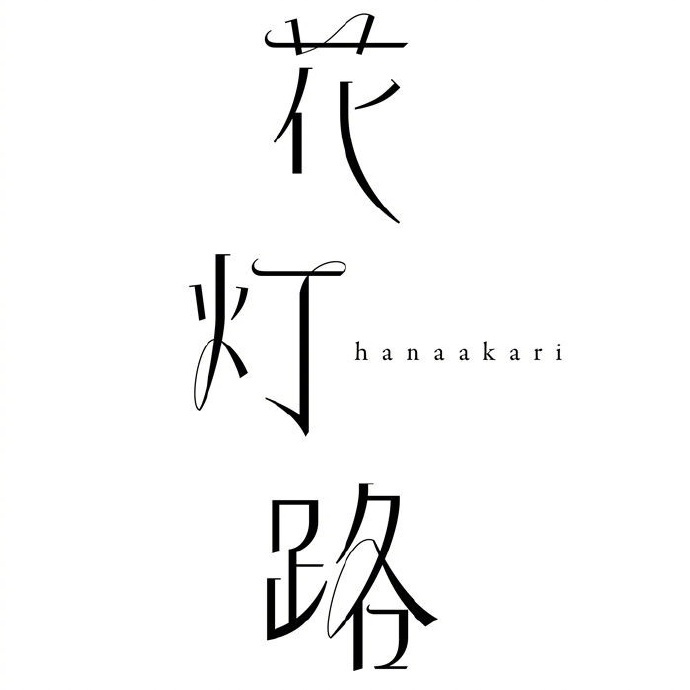
相关问题解答
-
AI里怎么快速调整字间距让字体更美观呢?
嘿,这个超级简单!你打开“字符”面板,直接动手调节字间距的数值,嘿哟,也可以用快捷键【Alt+鼠标右键】拖动,你会发现字体马上“呼吸”起来,轻松调整成你想要的样子,真的很方便! -
没有加粗字体时,用AI怎么让字体变粗?
别担心,这个情况超常见!你可以选中文字后,给它加描边,调节描边宽度,哦豁,字立马变粗,像打了鸡血一样扎实!这样灵活一点,字体设计就是玩儿出来的。 -
想用AI设计独特字体风格,有什么特别建议吗?
建议啦!不妨先手绘自己喜欢的字形,或者用Photoshop画个草图,然后导入AI,用“影像描图”转成矢量图形,加以细节调整,保准你的字体独一无二,妥妥的个性pick! -
机械字体设计有哪些必备流程?
首先新建黑色背景画布,再用无衬线字体输入文字,调整大小和字距。接下来利用斜接和偏移路径添加机械感元素,最后细节修饰,哇塞整套流程下来,字体超级有工业风,那感觉,酷炸了!
评论