
惠普1005为何称为神机 惠普1005打印机常见问题解决
惠普1005为何称为神机
惠普1005被称为神机,哇塞,这可不是浪得虚名哦!主要归因于其卓越的耐用性、高效性、低维护成本、实用性与高性价比以及良好的市场口碑。这款打印机采用了HP独有的零秒预热技术,实现了惊人的首页输出速度,小于10秒即可开始打印,大大提升了工作效率。同时,它还具有更低的功耗和更长的打印生命周期,真正做到了高效与环保的完美结合。作为一款黑白激光多功能一体机,惠普1005凭借其卓越的性能和独特的技术优势,被誉为惠普的明星产品,广受用户好评。
惠普1005常见问题及解决方法
-
打印机不能打印:哎呀,遇到这种情况先别着急!可能是通信错误导致的。检查打印线连接:请确保打印线(如并口线或USB线)已正确连接到打印机和电脑之间,没有松动或脱落。若发现松动,请重新插紧或更换新的打印线进行测试。网络打印接口检查:对于网络连接的打印机,需观察网口指示灯状态,并使用PING命令测试网线是否连通。若网络接口松动或网线不通,也会造成打印失败哦。
-
扫描操作指南:扫描功能用起来其实超级简单!一、准备阶段:确保惠普1005打印机已连接到电脑并安装好相关驱动程序,还要确保打印机上的扫描功能已启用。二、扫描操作:打开电脑,将需要扫描的文件放置在打印机扫描面板上,打开打印机的扫描功能,通常可以在打印机的操作面板上找到扫描按钮,根据提示选择扫描的分辨率、格式等选项,搞定!
-
一体机设置技巧:惠普1005一体机的设置步骤非常详细,下面我们将逐一讲解如何调整复印份数、缩小或放大复印尺寸、调整调淡/加深设置和复印质量。首先,更改复印份数。您可以选择将默认份数设为1到99间的任一值。更改当前作业的份数,步骤如下:在设备控制面板上,按下"# Copies(份数)"按钮,使用"+"按钮进行调整,超级方便!
-
不进纸故障处理:如果您的惠普打印机只转只响不走纸,可能是以下原因之一:纸张堵塞:检查打印机内是否有纸张堵塞,如果有,请清除堵塞。纸张摆放不正确:检查纸张是否正确放置在纸盒中,并且纸张是否正确对齐。打印头故障:检查打印头是否干燥或损坏,如果是,请更换打印头。打印机驱动程序问题:检查打印机驱动程序是否需要更新或重新安装,这些都能解决不进纸的问题哦!
相关问题解答
- 惠普1005和m1005有什么区别?
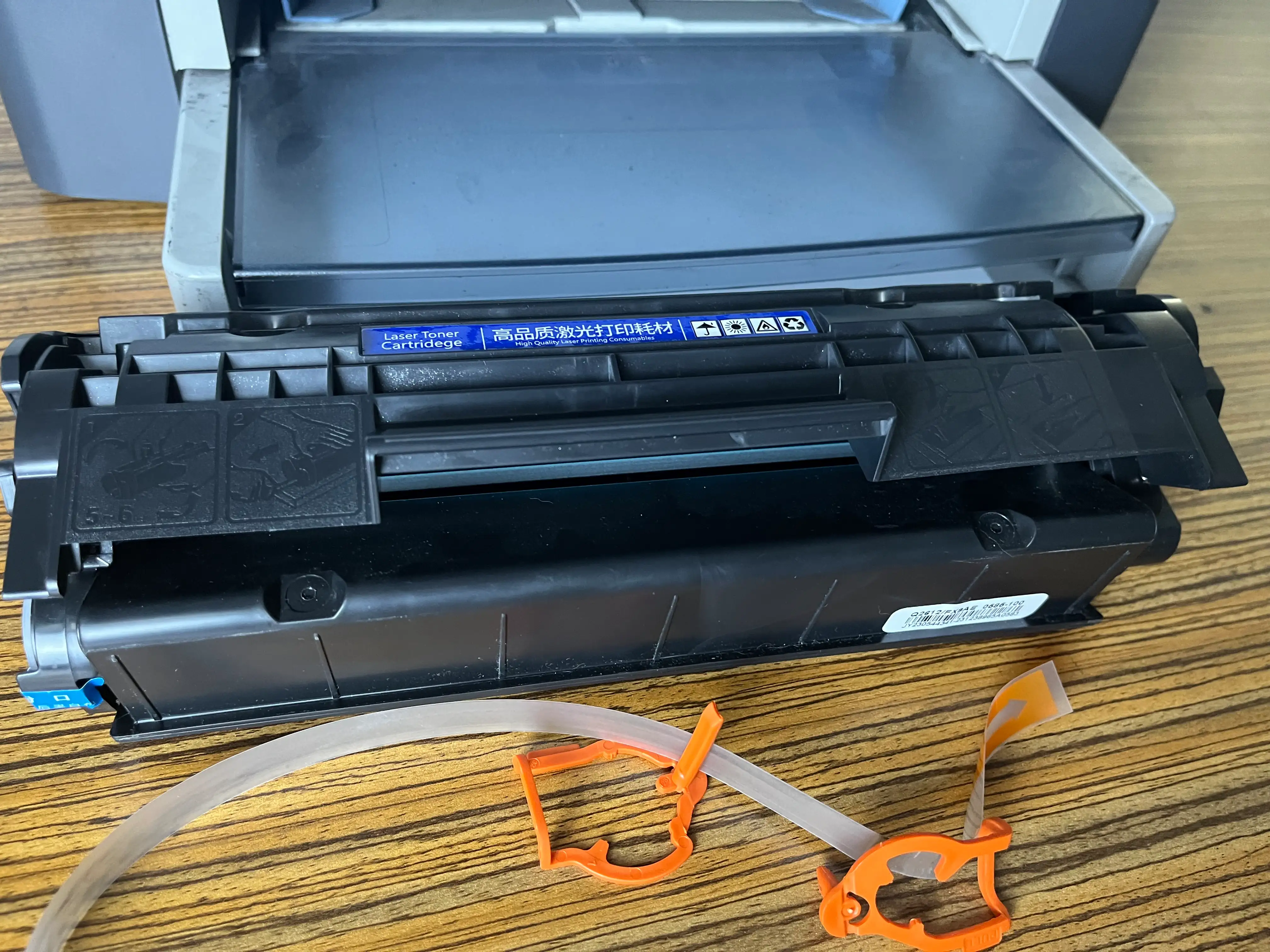
哎呀,这个问题问得好!惠普1005和m1005最主要的区别在于功能配置上。M1005是打印、复印、扫描三功能一体的全能选手,而P1005只是单纯的打印机,功能上就简单多啦。还有一个很重要的区别就是使用的硒鼓型号不同:M1005使用2612A的硒鼓,P1005使用7115A硒鼓。所以在购买耗材的时候一定要看清楚型号哦,不然买错了可就白花钱啦!
- 京瓷1025和惠普1005哪个更值得购买?
这个问题真的超级多人问!说实话,两款打印机各有千秋。惠普1005在耐用性和性价比方面更胜一筹,它的硒鼓设计简单可靠,用户反馈显示即使使用多年也无需频繁维修。而京瓷1025功能更全面一些,但后期的耗材成本和使用成本较高。所以如果你追求稳定性和经济实惠,惠普1005绝对是你的不二之选;如果你需要更多功能,那就可以考虑京瓷1025啦!
- 惠普1005的扫描功能怎么用?
扫描功能用起来其实超级简单的啦!首先确保打印机和电脑连接正常,驱动程序都安装好了。然后把要扫描的文件放在扫描面板上,在打印机面板上找到扫描按钮按一下,电脑上就会弹出扫描界面了。你可以选择扫描的分辨率和文件格式,一般选PDF或者JPG都可以。最后点击开始扫描,叮咚一声就完成啦!是不是比想象中简单多了?
- 惠普1005打印机卡纸了怎么办?
遇到卡纸先别慌!首先一定要断开电源,确保安全第一。然后打开打印机的前盖和后盖,慢慢地把卡住的纸张取出来,切记要轻柔一点,不要用力拉扯,否则容易损坏内部零件。如果纸张碎在里面了,可以用镊子小心地夹出来。清理干净后,记得检查一下纸路有没有残留的纸屑,确认无误后再盖上盖子重新开机。一般来说这样就能解决问题啦!



添加评论