
路由器WAN口为什么会显示未连接
你有没有碰到过这样的情况,路由器明明啥线都插好了,结果它就是倔强地显示“WAN口未连接”?其实,这背后的原因可能多种多样,下面这些最常见:
-
网线问题:可能是插的网线老化、损坏啦,或者接口松了,导致信号断断续续。别怀疑,即使你看着网线连着,路由器依旧会显示“未连接”!
-
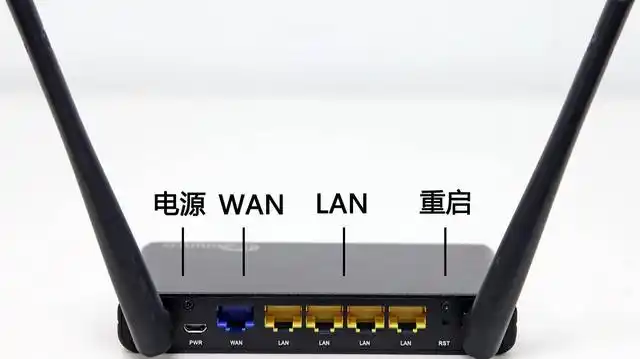
连接错误:WAN口插的是网线,但是网线另一端没有接对位置,比如没连到宽带猫(Modem)或入户线,或者接口插得不紧,导致没信号。
-
速率设置问题:有些路由器WAN口速率赫然不合适,比如设定了错的速率导致通讯不匹配,就会显示未连接——这时挺恼人的。
-
路由器端口故障:别忘了,路由器本身的WAN接口可能存在硬件故障,尤其用了老设备或者有外力损伤的,可能就会“罢工”不认网线。
总之,别急着拆路由器,慢慢排查上述情况,保证不会忽略掉任何小细节。
路由器WAN口未连接如何解决
说到解决方案,别着急,我给你整了个细致步骤,让你一步步排查,轻松搞定问题:
- 检查网线连接
- 确保WAN口的网线一头准准地插上路由器,另一端要连接到光猫(宽带猫)或者宽带入口。
-
网线接口要插紧,不要松松垮垮,晃一晃看看有没有松动。
-
更换网线试试
-
如果怀疑网线质量问题,换根新网线或者手边的其他网线试试。长时间扭折或者老旧线就会坏,这玩意儿很讲究状态。
-
连接电脑检查路由器状态
- 随便找根网线插路由器的LAN口1到4口其中一个,另一端插电脑。
- 打开浏览器输入“192.168.1.1”(大多数路由器默认地址),登录设置页面,看WAN口状态到底咋样。
-
如果显示还是未连接,咱就继续往下排查。
-
调整WAN口速率设置
- 进入路由器设置中的“高级设置”或者“WAN口速率控制”选项,尝试改成“10M全双工”这种保守模式。
- 有时候速率和双工模式不匹配,路由器就罢工,试试调整之后情况有没有好转。
-
顺便检查路由器固件版本,升级一下,有的BUG是系统升级后修复的。
-
确认路由器端口是否故障
- 用其他WAN口或者相同设备测试网线、宽带猫是否正常。
- 可以把原网线插到另一台设备WAN口,看看是否正常连接。
-
如果硬件坏了,只能换个路由器了,别和它硬碰。
-
刷新路由器状态
- 有时候点击“高级设置”—“系统状态”,刷新一下WAN显示,有的只是页面没更新导致误判。
- 如果刷新后灯还是不亮,继续按照上面步骤排查。
其实,遇到这个“WAN口未连接”的情况,别沮丧,照着这些步骤走,想必很快就能找到症结所在,基本都是小毛病。
相关问题解答
-
路由器WAN口未连接我该从哪里开始检查?
说真的,第一步就是确认网线有没有插对地方啦!别傻傻地看着线连着就完事了,手动轻轻摇一摇插头,确认接口紧实。别忘了,另一端要接在光猫或者宽带入户线。还有,换根网线试试,非常关键!就算是很普通的小细节,都可能“搞垮”你的小网络呢。 -
为什么更换网线能解决路由器WAN口未连接的问题?
哎呀,这可说来话长啊!网线用久了,里面的铜线会氧化、折断,或者接口被蹭坏,数据传输就不稳定,路由器收不到信号,自然不认了。换条新的或者质量好的网线,就像给路由器换了新生命,信号一通,自然WAN口就蹦跶着亮起来啦! -
路由器WAN口速率设置不当为什么会导致未连接?
你想啊,网络设备就像两个人聊天,要用相同的语言和频率才能听懂。速率和双工模式不匹配,路由器和宽带猫“嗡嗡”地聊不通,数据就停滞啦。调成“10M全双工”这类保守设置,能保证兼容性,让他们“握手言和”,不至于吵架导致未连接。 -
路由器WAN口未连接时,我刷新页面没反应怎么办?
嘿,这很正常,网页或者app偶尔也贪玩,没把状态刷新出来。你可以试着刷新页面或者重启下路由器。如果问题持续,别跳过硬件检查,先试试换根网线,或者换个端口插,或者连到另一台设备上试。只要耐心,一定能够搞定,网络终于连上的那一刻,超满足!
发表评论