
Photoshop怎么进行皮肤美白和快速调色
说到美白皮肤,Photoshop真的是个万能的修图利器,操作起来也超级方便!首先,咱们用快捷键 Ctrl+Alt+Shift+E 盖印图层,这步特别关键,能把所有图层信息合并成一层,后面操作才不会乱套。接着,在图层面板下方找到那个半圆形的小图标,点一下就能打开“渐变映射”调色工具了。打开后,你往里面设置渐变颜色要选对,建议从“纯黑色”到“中性灰”——这两个颜色的RGB值分别是0和128,能帮你营造出超级干净的奶白质感皮肤,效果杠杠的!
此外,别忘了复制背景图层(Windows按 Ctrl+J,Mac用 Command+J),这可是保护原始照片的好习惯,万一修得不满意还能回来改嘛。然后新建渐变映射调整图层,记得调整图层的混合模式,让颜色融合得自然柔和,这样美白的效果更细腻有质感,皮肤不再显得假白或者刷白。
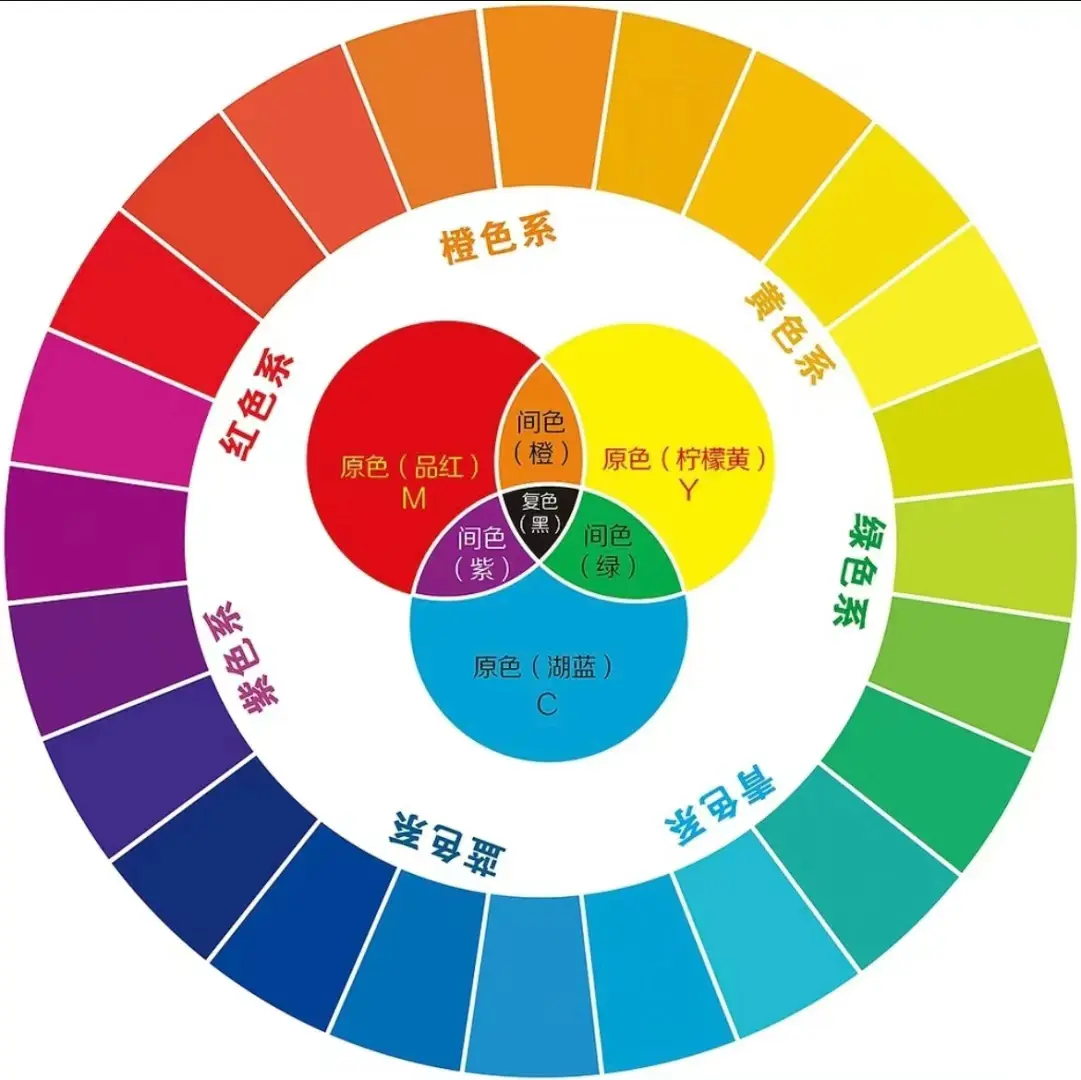
Photoshop怎么一键变黑白还有黑白转彩色的妙招
说到一键变黑白,其实Photoshop有几十种花样玩法哦,下面给你整理了几招超级简单又有效的方法:
- 直接从菜单栏选择“图像——调整——去色”,瞬间照片灰度化,非常快;
- 把图片模式改成“灰度”(Gray)模式,也能实现纯黑白;
- 把色彩饱和度降到0,操作简便且回头还能调回来;
- 进阶一点,先把图片转换成Lab模式,再只转换Lightness通道成灰度,更加科学;
- 用通道混合器调节图层,勾选“单色”选项,可以更细致地控制黑白效果,细节更丰富。
至于黑白照片怎么变彩色?嘿,这招也不难!步骤大致如下:
- 先打开Photoshop和你准备好的黑白素材,然后新建一个命名为“基色”的组,紧接着复制图层命名为“光影”,方便管理哦;
- 给“基色”组新建“色彩平衡”调整图层,调出你想要的肤色,别忘了用 Ctrl+I 给蒙版反向,接着用白色画笔把人物皮肤部分涂上颜色,想象自己像艺术家一样一点点给照片上色;
- 用快速蒙版选区工具细致涂抹,确保颜色只在人物皮肤上,然后可以继续通过叠加不同色彩平衡来丰富色彩层次,最后的效果自然又炫酷!
这些方法虽然有点步骤,但操作起来其实蛮有趣,尤其当你一步步看到黑白照片渐渐变得有血有肉,超级有成就感!
相关问题解答
-
Photoshop美白皮肤有哪些简单操作技巧?
哎呀,这个简单!你可以先用快捷键 Ctrl+Alt+Shift+E 盖印图层,这样编辑的时候不会破坏原图。然后打开渐变映射,设置从纯黑到中性灰的渐变色,再调整图层混合模式,这样皮肤色调就会变得有质感,超级自然,看起来就像天生丽质,真是方便又高效! -
一键将彩色照片变成黑白照片用哪个方法最靠谱?
嗯,这里告诉你几个超简单的方法哈,比如直接用菜单“图像-调整-去色”,操作马上就OK;或者调低色彩饱和度到0也挺快。要是想更专业,试试用通道混合器,然后勾选“单色”,控制更多细节,整张照片的黑白层次感都会上去,特有范儿! -
黑白照片变彩色需不需要高阶技巧?操作难不难?
不用怕,虽然步骤看着多,但操作一点也不复杂啦!先新建调色组,然后用色彩平衡配色调色,一点一点用画笔涂色,反复调整蒙版,慢慢调出肤色和光影。像玩儿游戏一样,有点耐心,效果绝对让你惊喜,绝对比想象中简单多啦! -
用Photoshop调色时为什么要复制背景图层?有啥好处?
哎呦,这是保护原始图像的最佳方法!复制一层后,任何操作都能在新图层完成,不用担心哪里出错了会影响原图。这样如果搞砸了,随时可以撤销,操作更灵活,安全感瞬间up,真的是每个修图小白必备的技能,分分钟避免哭晕在厕所!
发布评论