
UI色彩搭配方案 如何运用各种配色技巧提高设计效果
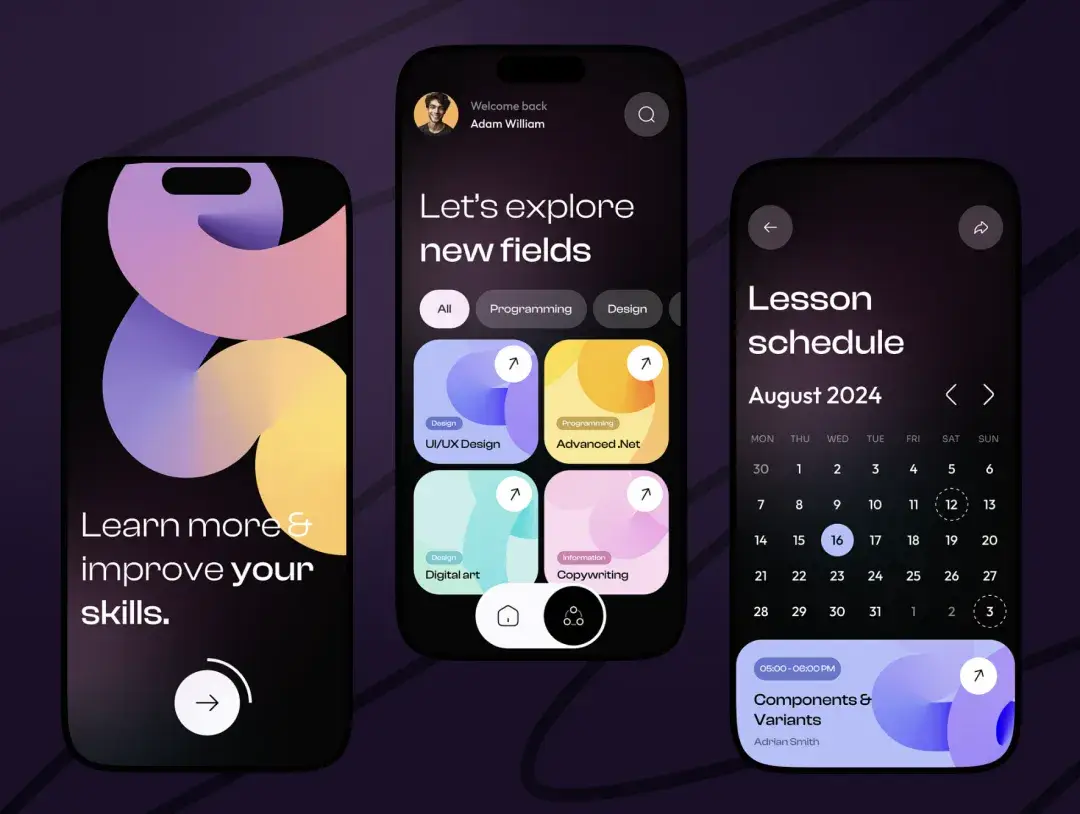
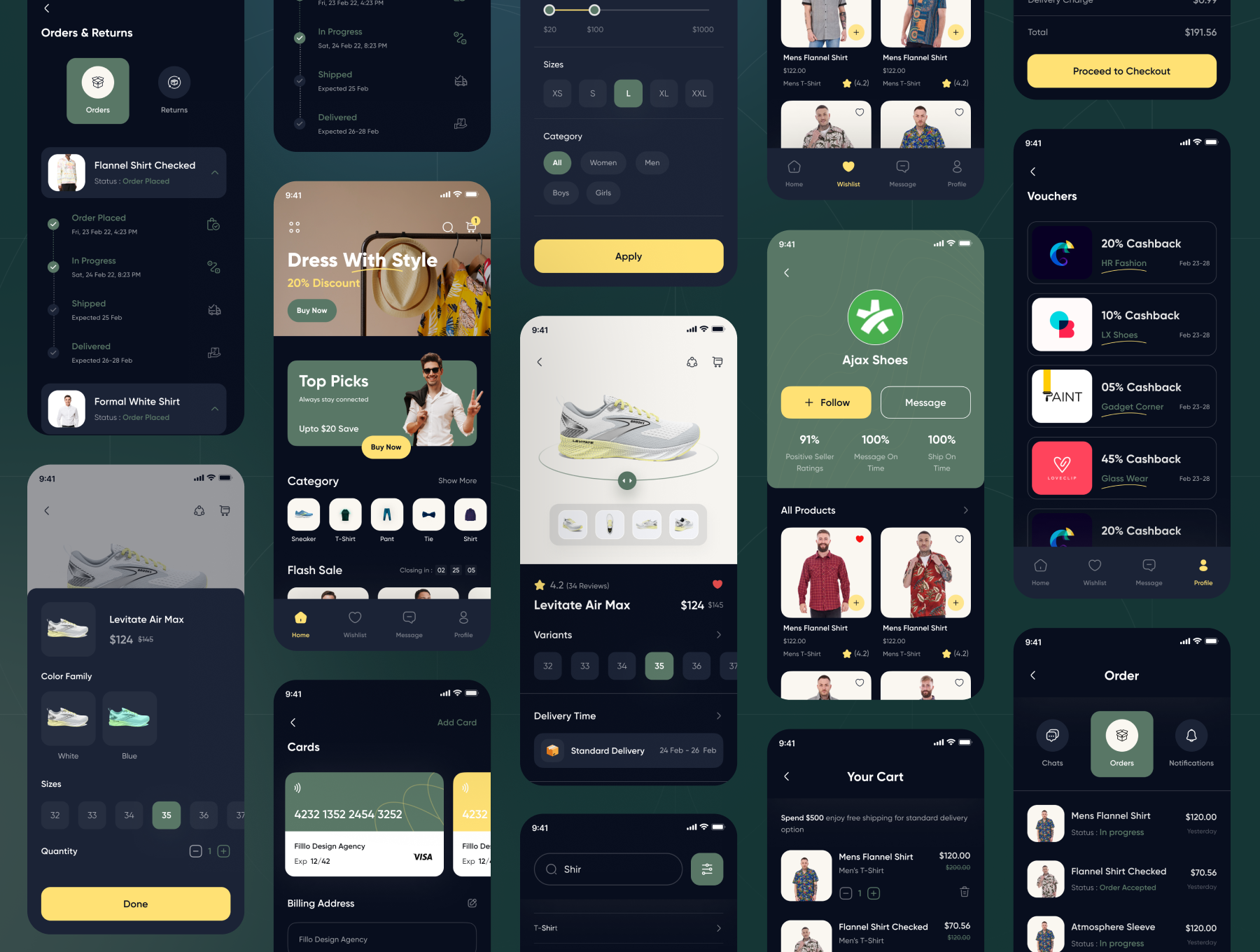
说到UI设计中的色彩搭配,你绝对离不开色轮上的妙招!首先,选择色轮上对立面的颜色混合,能大大提升对比度。举个例子,蓝色背景配上橙色按钮,简直帅呆了,一眼就抓住用户的目光。紧接着,是协调对比搭配。这方案有点儿像刚才说的,但它更灵活,使用更多颜色。比如,你选蓝色,再搭配它对立面附近的黄色和红色,整体画面虽说没有高对比方案那么火爆,但多彩又舒服,适合想要活跃气氛的小伙伴。还有三色搭配,它帮你玩转三种颜色的绝妙平衡,让设计瞬间高级感十足!
这些配色技巧其实是设计师必备的技能,色彩感觉说白了就是靠练习和经验积累。就好比打篮球,投篮感觉不佳怎么行?色彩搭配也一样,理论看多了不如多动手试试。多关注冷暖色调、对比色和补色的心理效应,设计作品无论是网页界面还是产品包装瞬间变“灵动”。
如何学习平面设计的色彩搭配 配色网站和工具推荐以及实用技巧
想快速晋升配色达人?我给你安排了几款超实用的网站和工具,你完全不用东奔西跑,轻松在家练手:
- Color Hunt - 设计师亲测不错的配色网站,里面有各种风格的配色方案,想要灵感点就刷一刷;
- uiGradients - 喜欢渐变色的朋友福音,里面的渐变配色绝对美爆了,喜欢渐变的宝宝们得收藏;
- Coolors.co - 超级快的配色生成器,感觉随便点几下,秒出一套完美调色板,真的是省时又省心;
- Material UI Colors - 专门帮助设计师快速筛选好看组合,适合做界面的设计师们;
- flatuicolorpicker - UI颜色挑选神器,要什么色调,轻松搞定!
同样不能忽视的是配色原则,尤其是“不要用颜色选择器右上角的颜色”!这块其实是个“色彩富矿”,看着好像很闪亮很吸引人,但新手们用不好可是容易“翻车”的,那种颜色很容易弄巧成拙。小技巧是尽量用稍淡化的颜色,保持整体画面柔和,这样设计感和视觉体验才会爆炸棒!
顺带说一句,Adobe Illustrator也能帮你灵活调整色彩。打开软件Ctrl+A,全选文档以后,在编辑菜单里找到调整色彩平衡的选项,轻轻一点,马上就能调出节奏感十足的间隔色。这里的间隔色就是在色轮上隔一定间隔的颜色搭配,像黄色配红色蓝色,啥气氛都能抓住!
相关问题解答
-
UI设计中为什么选择对立色搭配更容易吸睛?
哎呀,这话说得太对啦!主要是因为对立色在色轮上“相对”,对比超级明显,视觉冲击感也跟着猛涨。比如蓝色和橙色,两个颜色差异大,放一起那种反差就像闪光灯一下,超级抓眼球,特别适合按钮或高亮元素,想引导用户注意,这招绝对有效! -
配色网站选择多,怎么快速找到适合我的方案?
哈哈,这个问题超实际!其实最简单的方式是先锁定你喜欢的主色,然后用Coolors或Color Hunt里的随机生成和筛选功能,反复点点点,别着急,不断调试其色调和饱和度。你会发现渐渐就能找到“对你胃口”的配色,还能顺便多练练色彩感觉,so easy! -
新手如何避免使用“颜色选择器右上角的颜色”翻车?
恩恩,这种颜色虽然酷炫,但对新手来说,经验不足很容易弄巧成拙,画面过于饱和或者刺眼。建议大家先从淡化一点的颜色入手,保持整体柔和清爽,有了点基础再渐渐尝试深颜色。还有就是多看多练,不贪快慢慢感受色彩细节,肯定没错的! -
AI软件中调整色彩平衡有哪些小技巧值得掌握?
你知道吗?打开Adobe Illustrator以后,调色别急着疯狂改,先全选再调整,这样整体风格才能统一。调节时可以尝试改变明度和饱和度,配合间隔色的运用,比如黄色配蓝色和红色,颜色之间跳跃但不冲突。小技巧是多用预览,反复尝试直到“心动为止”,加油,真的超有成就感!
发布评论