
PS怎么做蒙版 PS怎么把图片边缘变成渐变
视频介绍
PS怎么做一个图层的蒙版 怎么用剪贴蒙版和矢量蒙版实现图层蒙版效果
在PS里弄蒙版其实真的没你想的那么难啦,跟着步骤走就好。首先,剪贴蒙版方法超级实用,操作步骤如下:
- 确保想当蒙版的形状或者图像在下方图层,而你要用来做限制的内容放在上方图层。
- 选中上面的那个图层,按下快捷键Ctrl+Alt+G(Mac是Cmd+Option+G),一键搞定剪贴蒙版。
- 这样,上面图层就只能显示跟下面图层重合的部分,就像穿了个"罩子"一样,超炫。
另外,如果你想要更精准的图像边缘控制,可以用矢量蒙版,具体步骤是:
- 用钢笔工具或者形状工具绘制出你想要的范围形状。
- 在目标图层上点击添加矢量蒙版按钮,图层会自动根据路径遮挡对应区域。
- 这种方式边缘特别锐利,适合做图形剪裁或者按钮设计。
除此之外,PS中超常见的图层蒙版用法也别忘记哦,像给图层加蒙版按钮或者用画笔、橡皮擦在蒙版上修改黑白灰,都能帮你调整显示和隐藏区域,非常灵活。
PS怎么把图片边缘变成渐变 怎么给图片加渐变边缘效果
说到图片边缘渐变,这玩意儿做起来也挺简单,步骤是:
- 先打开PS,选择你想修改的图片并打开。
- 用左侧工具栏里的矩形选框(也可以用套索,根据需要)框选整个图片。
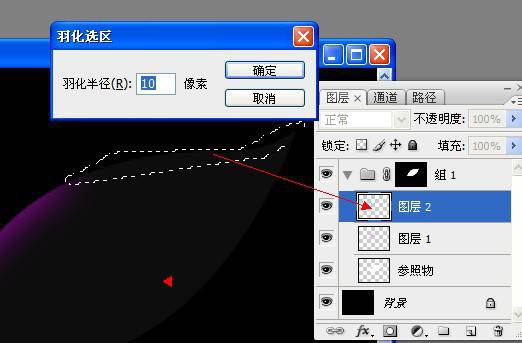
- 到顶部菜单点击“选择”→“修改”→“羽化”,羽化的半径越大,边缘渐变越自然、越柔和。
- 确定后,在图层面板点击“添加图层蒙版”按钮,这样选区外的边缘就会渐渐透明啦。
稍微调调参数,你就能瞬间拥有炫酷的渐变边缘图片,特别适合用在海报或者做软边图像。
总结一下,操作非常简单,但是效果棒棒哒:
- 打开图片,整体选中。
- 羽化选区制造灰度过渡。
- 加蒙版让边缘自然消失。
再配合渐变工具还能做复合渐变透明哟,PS里的蒙版和渐变真是搭配神奇!
相关问题解答
-
PS中的剪贴蒙版怎么快速用起来?
哎呀,这个超级简单啦!你只需要保证下面图层是你想用作蒙版的形状,上面图层是内容,然后选中上面那个图层,按Ctrl+Alt+G,瞬间哒哒哒,一键搞定剪贴蒙版,超方便!没准你刚开始会有点小懵,但多练几次就手到擒来了。 -
怎么调整蒙版的透明度让图片边缘更自然?
这个嘛,通常你可以用PS的渐变工具,选择“前景色到透明渐变”,然后在图层蒙版上从想透明的地方往实色地方拉一条线,哗啦,边缘就会自然地变透明啦,非常牛X。再搭配拖动羽化选项,效果就更棒了,说实话特别适合做柔焦过渡。 -
使用矢量蒙版有什么独特优势?
矢量蒙版的最大特点就是边缘锐利,它是用路径定义的区域,放大缩小都不会失真,所以很适合做精细图形或者UI设计。而普通的蒙版就是像素级别的,放大后边缘可能马马虎虎。用钢笔画路径配合矢量蒙版,你就能做出很专业的剪裁效果。 -
PS里面操作蒙版会不会很复杂,新手能不能学会?
放心啦,PS蒙版其实很上手,即使你是萌新,只要按步骤来,慢慢试,配合一点点网络教程和视频,立马就能搞定。最重要的是多动手试,别怕出错,PS就是让你不停尝试,一不小心就变大神啦!加油哦,蒙版是给照片增添魔力的绝佳神器,超好玩!
评论