
打印机扫描功能怎么使用 电脑怎么通过打印机扫描文件
-
连接设备是第一步:先把打印机和电脑连上,可以用USB线直连,也可以通过WiFi无线连接,超级方便的!要是电脑没装过驱动,记得先去官网下载对应型号的驱动,或者用驱动精灵这类软件自动安装,省时省力~
-
开始扫描操作:把要扫描的文件放进打印机,然后打开电脑的【控制面板】,找到【设备和打印机】选项,点击【开始扫描】就搞定啦!具体步骤包括:先连接设备→放文件→点控制面板→选硬件和声音→找到打印机→开始扫描,跟着流程走就不会错!
-
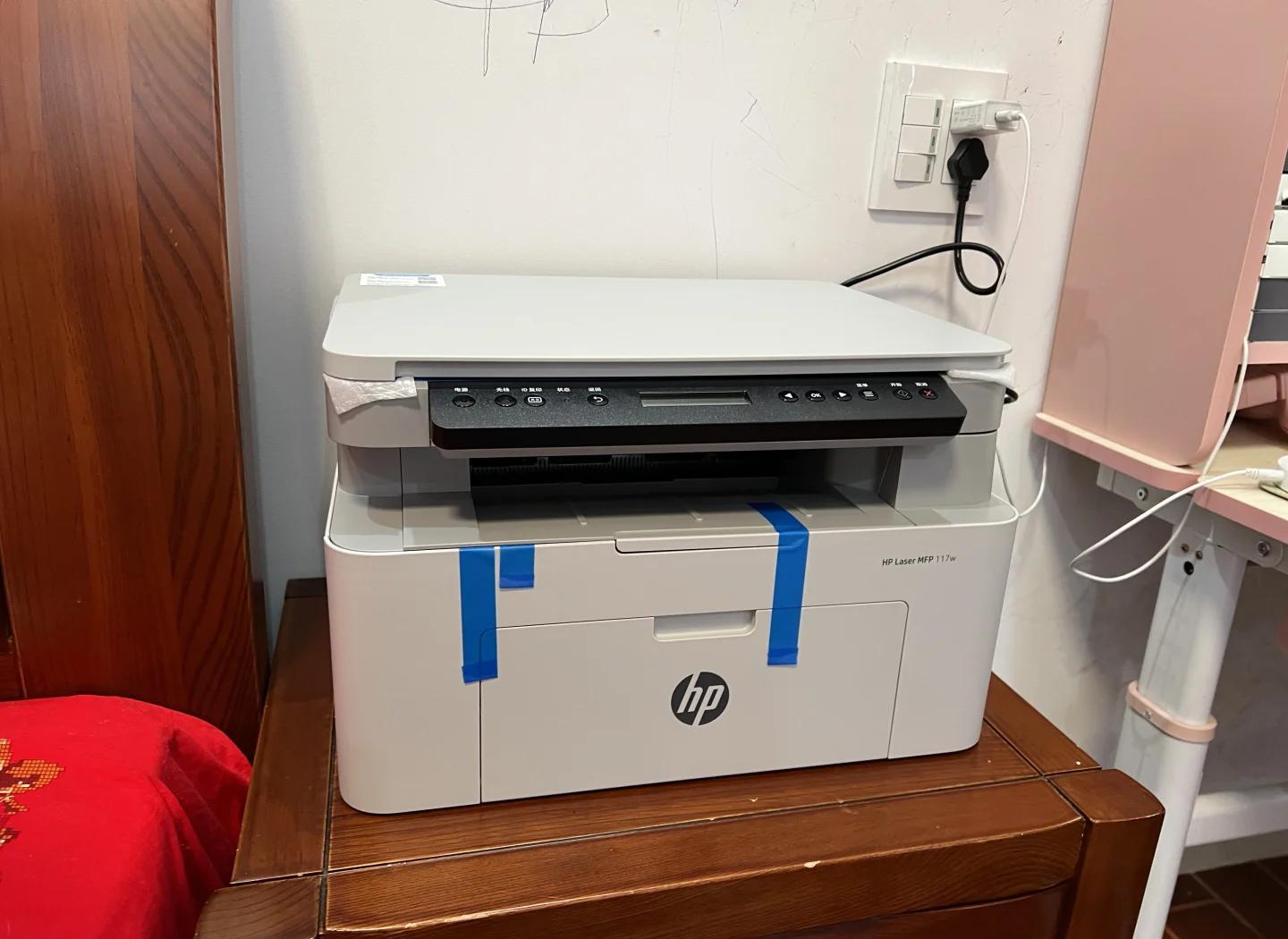
惠普打印机特别说明:惠普打印机的扫描功能用法差不多,连接好设备后,同样通过控制面板操作,扫描文档或图片都超级简单,完成后记得取走文件哦!
doc文档怎么打印 百度网盘的文件怎么打印
-
打印doc文档:用WPS或其他办公软件打开doc文件,直接点击顶部的打印机图标,选择好参数(比如纸张大小、打印份数),确认后就能打印了,超级 straightforward!
-
打印百度网盘文件:先打开百度网盘,选中要打印的文件,然后通过控制面板添加打印机,安装驱动后选择打印,调整好设置(如打印质量、范围),最后点击打印就完成了,简单不费劲!
-
打印机基本使用教程:打开打印机电源并连接电脑,安装驱动后设置属性,把文件拖到打印机图标上确认打印,取走文件后关电源,日常使用记住这流程就OK啦!
相关问题解答
-
打印机出现0x0000011b错误怎么解决? 哎呀,这个错误代码挺常见的!首先,将打印机连接到主机并打开电源,然后通过控制面板进入“打印机和传真”,右键选择“添加打印机”,选“连接到此计算机的本地打印机”并勾选自动检测,系统会帮你安装驱动,通常就能搞定。如果还不行,试试重启设备或更新驱动,超级实用的小技巧!
-
扫描文件时打印机没反应怎么办? 别急,先检查连接是否稳定,USB线或WiFi都试试,然后确保驱动安装正确,有时候简单重启打印机和电脑就能解决,哈哈,多数情况是这些小问题!
-
打印出来的文档模糊怎么处理? 可能是打印机设置或墨盒问题,先检查打印质量选项,调整到高质量模式,如果还模糊,清洁打印头或更换墨盒,通常就能改善,很简单吧!
-
无线打印机连接不上电脑咋办? 确保WiFi网络稳定,打印机和电脑在同一网络下,重新配对连接或重启路由器, often就能解决,连接问题多试几次就OK啦!
发布评论