
电脑下载苹果iTunes方法 iTunes官网下载步骤
电脑下载苹果iTunes的几种方式
哎呀,说到下载iTunes,其实方法还真不少呢!最简单粗暴的就是直接上苹果官网,这可是最靠谱的渠道哦。不管是Windows电脑还是Mac电脑,统统都能搞定。当然啦,如果你已经安装过旧版本,还可以通过软件更新来升级,超级方便!
详细下载安装步骤详解
-
官网下载超简单:首先打开浏览器,直接在地址栏输入"apple.com"进入官网。往下拉到页面底部,找到iTunes链接点进去,嗖的一下就能看到右上角那个显眼的下载按钮啦!点击后系统会自动识别你的电脑类型,Win系统会显示32位和64位两个版本,记得根据自己电脑情况选择哦~
-
Mac电脑特别提示:用Mac的小伙伴要注意啦!先确认下系统版本是否兼容,然后直接用Safari浏览器访问官网。在搜索框输入"iTunes"就能快速找到下载入口,点击立即下载就完事了,Mac版安装比Windows还要简单呢!
-
安装过程超详细:下载完成后,找到那个.exe安装文件双击运行。跟着提示点击"下一步"、"安装",耐心等进度条走完,最后点击"完成"就大功告成!整个过程就像吃蛋糕一样简单,几步操作就能搞定。
-
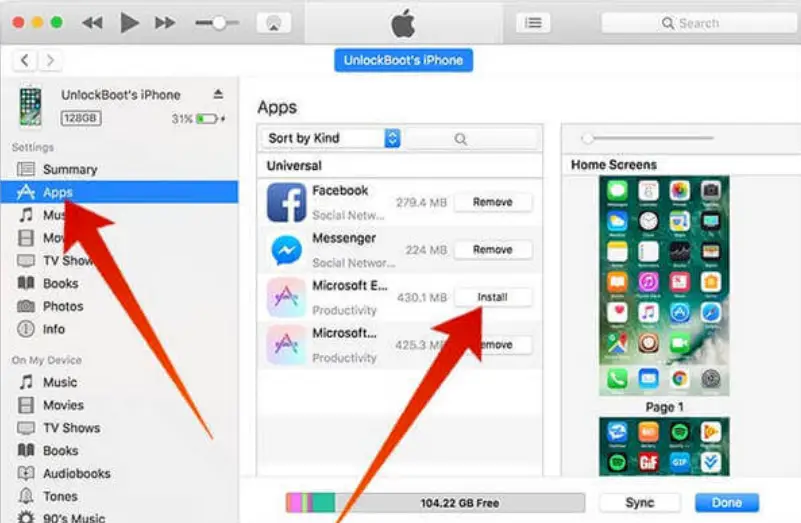
手机连接同步技巧:安装好后,用数据线连接iPhone和电脑,打开iTunes就能同步应用了。在iTunes Store搜索想要的应用点击下载,再点同步就能传到手机里,超级方便!
相关问题解答
-
iTunes可以在普通Windows电脑上安装吗? 当然可以啦!iTunes完全支持Windows系统,不管是Win7还是Win10都能装。只要去苹果官网下载对应版本,按照提示安装就OK了。安装过程超级简单,就跟装普通软件一样,点几下鼠标等着就行啦!
-
如何确认应该下载32位还是64位版本? 这个问题问得好!其实很简单,在电脑设置里查看系统信息就能看到。如果是老电脑一般选32位,新电脑基本都是64位啦。要是不确定的话,下载时官网会自动检测推荐合适版本,超级智能的!
-
下载iTunes需要付费吗? 完全不用花钱哦!iTunes是苹果提供的免费软件,放心下载就是了。不管是下载还是安装都不需要任何费用,就是这么良心!
-
安装后无法识别iPhone怎么办? 别着急哈!首先检查数据线是不是原装的,然后试试换个USB接口。还有记得解锁手机并点击"信任此电脑",如果还不行就重启下电脑和手机,基本上这些问题都能解决哒!



添加评论