
Win10系统如何开启和配置IIS功能 更改IIS默认端口的方法
视频介绍
Win10系统怎么开启IIS功能和安装IIS
说到Win10如何开启IIS功能,步骤其实一点都不复杂。你只要:
- 打开控制面板,在搜索框输入“控制面板”,点击进入;
- 接着选择“程序”,然后找到“启用或关闭Windows功能”,点进去;
- 在弹出来的窗口里,找到“Internet Information Services”(就是IIS啦),勾选它和你需要的子选项,比如FTP服务器、Web管理工具什么的;
- 点击确定,等着系统把功能安装好,可能会慢一点儿,别急哈。
这个过程其实就是给你的电脑装上了IIS的“服务包”,安装完毕后,你就可以在“开始”菜单里搜索“IIS管理器”打开它,开始更多的设置。
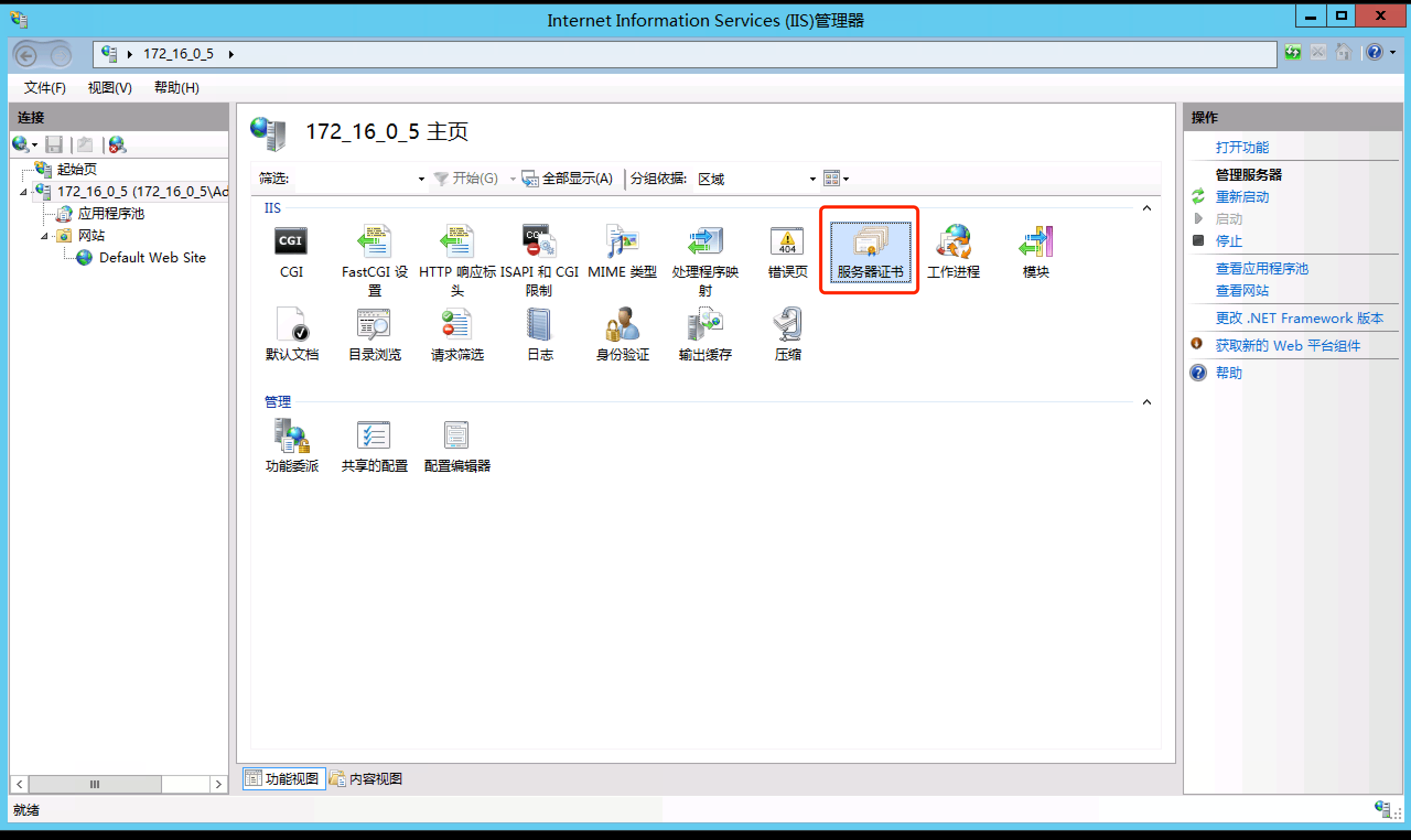
Win10系统怎么通过IIS管理器添加网站和更改默认端口
继续说说更实用的部分,搭建网站和改端口:
- 首先,打开IIS管理器。你可以用Windows+S快捷打开搜索,输入“IIS管理器”,点击打开;
- 在左侧的“连接”窗格里,找到服务器下的“网站”节点,右键点击选择“添加网站”;
- 按照提示填写网站名称、物理路径还有绑定信息,比如域名和端口号,端口默认是80;
- 如果你想改默认端口,就在绑定设置的时候,直接把端口改成你想要的,比如8080啥的;
- 另外,你也可以右键你要修改端口的网站,选择“编辑绑定”,在弹窗中修改端口号,保存就完成啦。
其实改端口特别方便,有时候端口80被占用或者你想同时运行多个网站,这招特别管用哦!
相关问题解答
-
Win10系统中IIS功能没找到怎么办? 哎呀,这个问题还挺常见的。你先确认你是不是用的管理员权限打开控制面板和Windows功能。有时候Windows更新影响,建议先重启电脑或者检查下系统版本,确保是专业版或企业版,因为家用版可能就不支持完整IIS哦。只要按步骤慢慢来,没那么难!
-
IIS默认端口改了为什么网站打不开? 嘿,别慌!改了端口后,访问网址也得跟着改,比如你改成8080,就得输入http://localhost:8080,不然浏览器找不到对头地方噢。另外,确保防火墙没有拦截新端口,有时候得手动开个权限,试试看就知道啦。
-
开启IIS功能需要联网吗? 嗯,一般来说安装IIS功能最好有网,因为系统可能需要下载一些文件。没网的情况下,如果系统自带的资源完整,能安装成功,但推荐大家联网安装更快捷更稳当。反正一步步按操作来,放心大胆配置就好了!
-
IIS管理器打不开是咋回事? 这个可能是权限问题,也可能是系统组件没全装好。你可以尝试用管理员身份运行,如果还不行,建议重启电脑或者重新安装IIS功能。偶尔系统文件损坏也会导致启动异常,必要时可以用系统自带的修复工具,基本都能搞定,别放弃哈!
评论