
PS抠头发最简单的三个步骤 PS通道扣发技巧教程
视频介绍
Photoshop中如何快速抠出人像头发
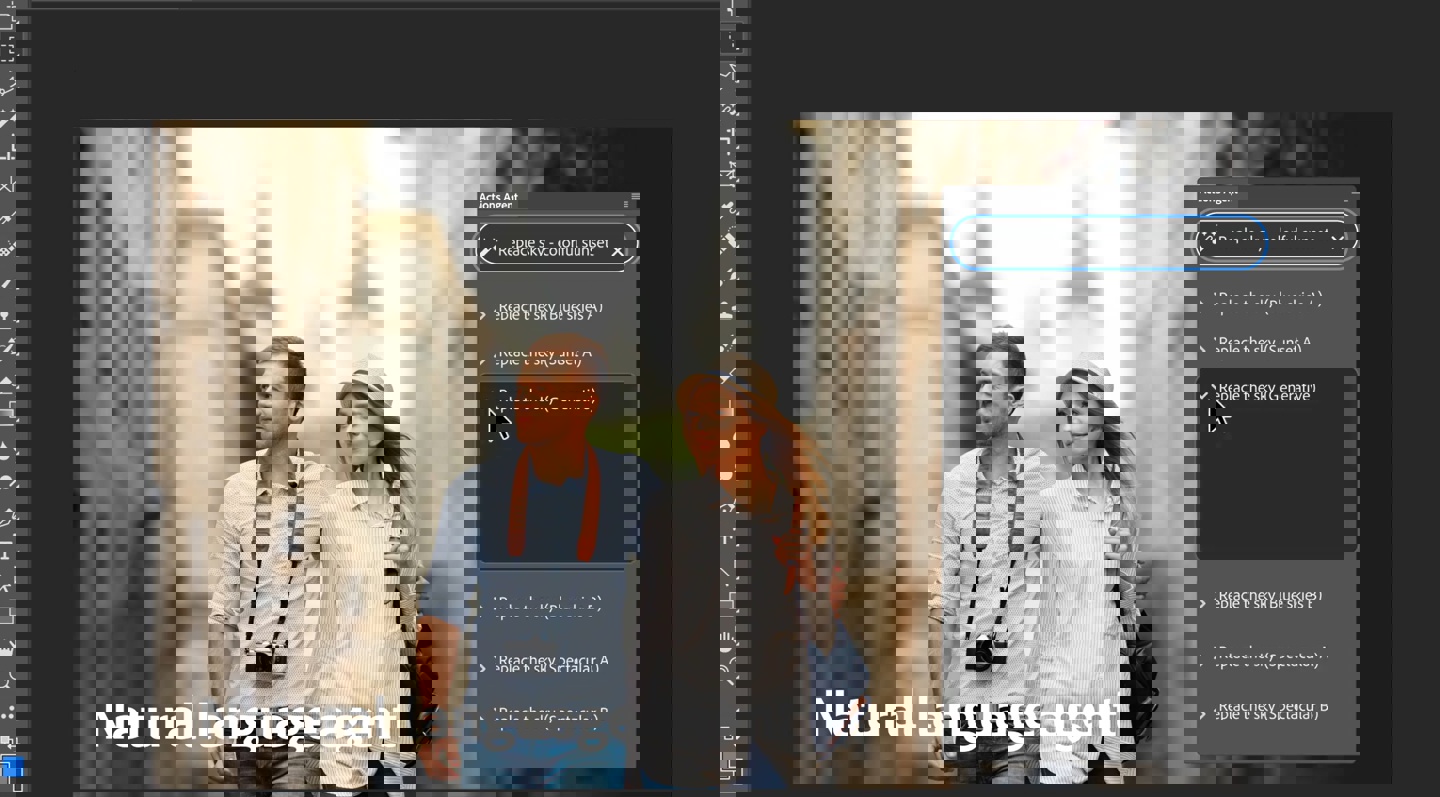
说到PS抠头发,简单到飞起的三个步骤你一定要知道:
- 首先,打开你的图片,用“快速选择工具”把人物主体快速框选出来,这个工具超棒的,能基于颜色差异快速智能选择相似区域,非常省事。
- 接下来,直接使用“选择并遮住”功能来优化边缘,这一步超级关键,可以让发丝边缘更自然细腻,不会生硬。
- 最后,别忘了启用“净化颜色”,它能帮你一键去掉那些恼人的杂色,最后输出为新图层,方便随时调整。
这三个步骤绝对是新手也能轻松上手的法宝!试过你就知道,真的超好用!

用通道抠发和整理细节的实用技巧有哪些
除了快速选择工具,用通道抠头发也是高手们的秘密武器,下面给你整整齐齐讲个明白:
- 打开你要抠发的图片,切换到“通道”面板,寻找红、绿、蓝三个通道里对比度最高的那个。一般头发和背景对比强的通道是咱们的主角哦!
- 复制这个对比度最好的通道,给它起个名字,方便管理。
- 用“图像->调整->反相”让头发区域变成亮色,背景反过来,便于后续操作。
- 然后,利用“色阶”调整对比度,把头发和背景分得更清楚,一点点拖动直到满意为止。
- 你可以用“画笔工具”细化发丝边缘,涂抹掉不需要的杂色,或者填充锁定区域,让边缘更锐利。
- 最后,将处理好的通道载入为选区,回到图层面板,新建图层蒙版即可完成抠头发。
还有个小技巧,用“强光模式剪贴蒙版”去除白边,超级管用,抠出的发丝没有那种尴尬的光晕,画面立刻高级起来!
总结来说,通道抠发细节处理需要点耐心,但真的很值得,效果细腻又自然。
相关问题解答
- PS中快速选择工具抠头发效率高吗?
哎呀,这个得说超级高!快速选择工具操作起来简直不要太顺手,尤其是你只要稍微涂抹下,很快就能点选出人物主体。对新手很友好,省时省力,配合“选择并遮住”功能,头发边缘都能处理得贼溜,真的是快速抠头发的首选哦!
- 通道抠发为什么要选择对比度最高的通道?
这个其实很简单啦,对比度高的通道,头发和背景色差明显,你抠起来才能更精准不糊涂。就像我们做地图一样,分得清楚才能画得漂亮,通道对比不够就是容易把头发漏了或者混进去杂色,影响最终效果,找对通道很关键哦!
- 用“选择并遮住”功能对发丝抠图有什么帮助?
“选择并遮住”简直是发丝的救星啦!发丝边缘细又乱,普通抠图太难处理,这个功能能智能识别并优化边缘细节,帮你保留发丝的自然蓬松感和透光感。你在调整时还能用调整边缘画笔,刷刷就能修饰边缘,超方便,让头发看起来真实感飙升!
- 怎样避免抠头发后出现白边和杂色?
白边和杂色的问题超级头痛,但是放心啦!你可以用“净化颜色”功能,那玩意儿能轻松帮你排除边缘的杂色。再加上“强光模式剪贴蒙版”去白边的技巧,简直神奇!只要用对方法,头发边缘干干净净、柔柔顺顺,不会有那种突兀的光圈。放心大胆试试,效果绝对让你惊呼“哇塞”!
评论