
笔记本电脑装独立显卡方法 独立显卡怎么安装到笔记本
笔记本电脑安装独立显卡的几种方式
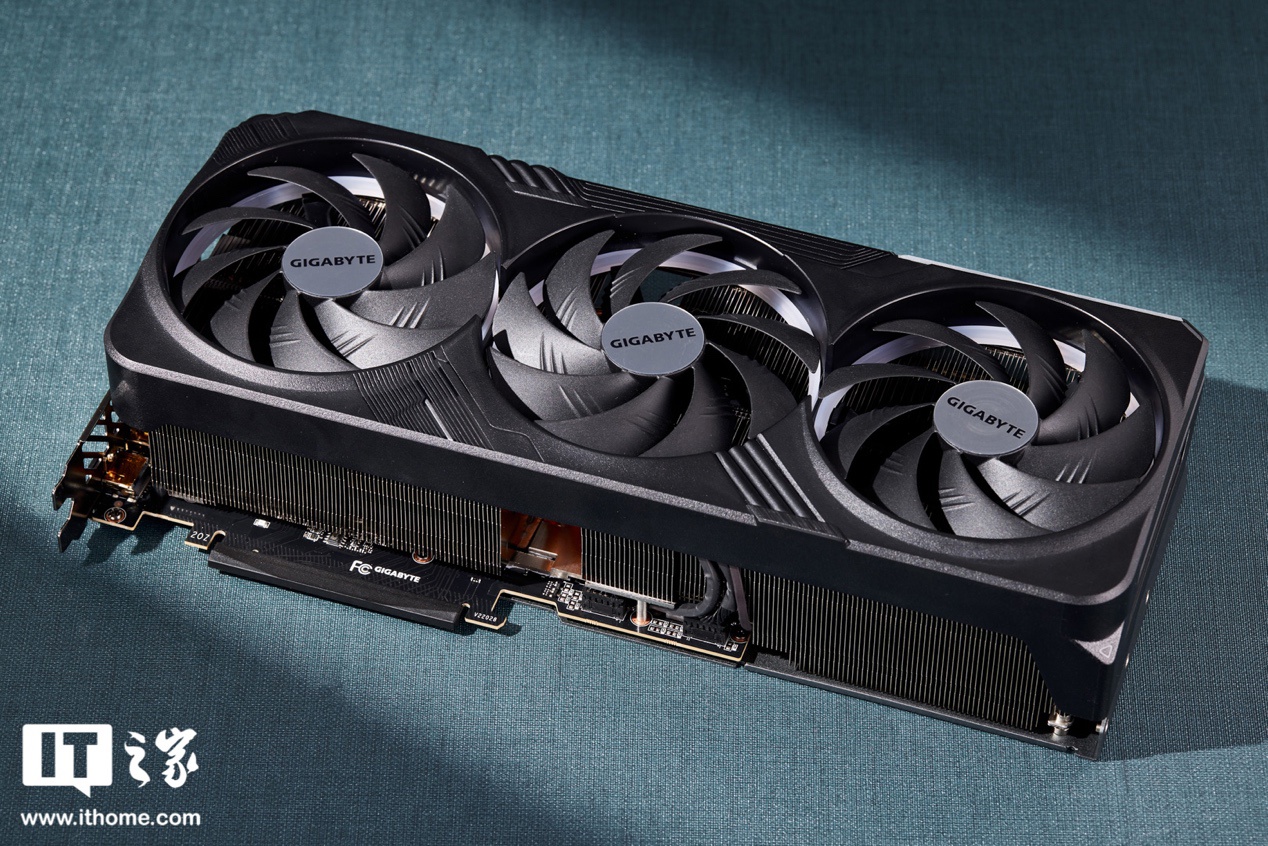
哎呀,说到给笔记本装独显,其实主要有三种方式可以选择。第一种是更换内置独立显卡,这个需要你的笔记本主板有MXM接口才行,这可是专门为笔记本显卡设计的接口哦。不过要注意的是,更换前得先确认主板供电够不够用,新显卡的功耗可能更高,别到时候带不动就尴尬了。还有就是散热问题,新显卡发热量可能更大,得看看原来的散热模组能不能扛得住,不然玩游戏的时候过热降频可就亏大了。

笔记本显卡安装详细步骤和驱动解决方案
-
内置显卡更换步骤
首先要把笔记本拆开,找到显卡位置。将新显卡的凹口对准主板的PCI Express插槽凸口,垂直向下推进去,听到"咔哒"一声就说明安装到位了。然后用螺丝固定好,如果显卡需要独立供电,记得把电源线接上。装完之后一定要检查一下是否牢固,不然可能会接触不良。 -
外接显卡操作方法
这个方法就比较方便了,不用拆机。先要买个显卡扩展坞和支持xconnect驱动的显卡。连接的时候,把显卡插到扩展坞里,然后用雷电3或者USB-C线连接笔记本。哇塞,这样就能享受桌面级显卡的性能了,打游戏简直爽翻天! -
驱动安装指南
装好硬件后,驱动可是个大问题。可以通过系统自动安装:Win10系统一般能自动识别,也可以在设备管理器里手动更新。或者用华为电脑管家检测更新,超方便的。还可以去官网下载:要知道显卡的具体型号,然后到AMD或NVIDIA官网找对应的驱动。用第三方软件:像鲁大师这样的工具,一键检测安装,特别适合小白用户。
相关问题解答
- 笔记本显卡驱动安装失败怎么办?
哎呀,这个问题太常见了!首先别着急,可以试试这几个方法:检查一下下载的驱动版本对不对应你的显卡型号,有时候版本不匹配就会安装失败。还可以在安全模式下卸载原来的驱动,重新安装新的。如果还是不行,可能是系统问题,重装系统往往能解决很多疑难杂症。记住一定要去官网下载驱动,第三方网站的驱动可能不完整或者有病毒哦。
- 外接显卡需要什么特殊设备?
需要准备两样东西:一个是显卡扩展坞,也就是外置显卡盒,另一个当然是独立显卡啦。扩展坞要支持雷电3或者USB4接口,这样才能保证传输速度。选购的时候要注意兼容性,不同品牌的扩展坞对显卡的支持可能不太一样。最好提前做好功课,免得买回来用不了,那可就欲哭无泪了。
- 如何判断笔记本能否更换内置显卡?
这个得先看看你的笔记本是不是采用MXM接口的设计。可以拆开笔记本后盖,观察显卡模块是不是可拆卸的。也可以查一下笔记本的具体型号,到官网或者论坛问问大佬们。一般来说,游戏本和工作站比较可能支持更换,超极本和轻薄本基本都没戏。如果不确定的话,最好找专业人士帮忙看看,免得白忙活一场。
- 安装新显卡后散热跟不上怎么办?
散热确实是个大问题!可以试试这些方法:清理一下散热风扇和散热片的灰尘,灰尘多了会影响散热效果。还可以换个更好的散热硅脂,提升导热性能。如果还是不行,可能得升级散热模组了,比如加装散热片或者更换更强的风扇。实在不行的话,就只能用外接散热器或者降低显卡性能来控制了,毕竟过热会缩短硬件寿命的。



添加评论