
要怎么用PS把天空弄得更蓝 云更白 天空和背景怎么合成
说到用Photoshop把天空弄得更蓝、云弄得更白,那真不是啥难事儿!你只要打开图片,去工具栏找到那个像小手的图标(其实是加深工具啦),右键点一下它,选中“加深工具”。接下来弄点小调整:把画笔大小和不透明度调到合适,这样才好控制想要的效果。用这个工具扫一遍天空,蓝色就会更鲜艳啦,云朵也能白得发亮,嘿,感觉照片瞬间高级了呢!
然后,接着再说说合成的问题。用蒙版和渐变工具,轻轻松松就能把天空和背景拼接起来。基本步骤是这样的:
-
首先,准备好两张你想拼的图片,打开PS,新建一个画布把图片丢进去。
-
给下面那张图添加蒙版(图层选中后,点右侧最下方的蒙版按钮),这样蒙版的小图标就出来了。
-
调整上面那张图片的位置,把它渐变的部分覆盖到底层图片上。
-
选中天空图层蒙版,然后用快捷键G开启渐变工具,涂刷区域实现自然过渡。
说白了,就是用蒙版让天和地完美融合,没有突兀边界,简直就像是拍摄时的一体感!
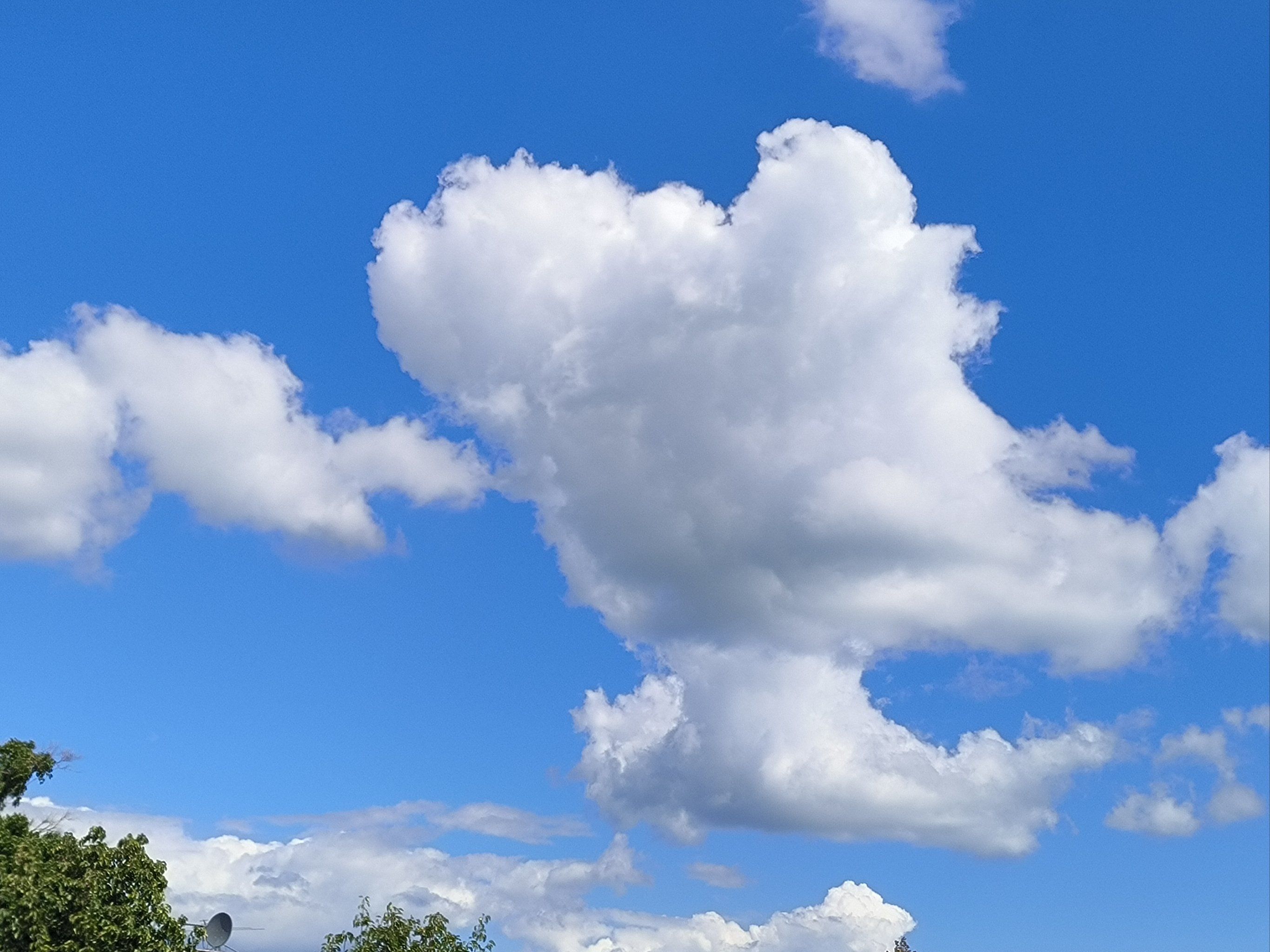
ps换天空和调色的那些事儿 怎么换天空 怎么调天空成蓝天
另外啊,给大家说说PS换天空的几个方法,超实用:
-
色彩范围快速选区法:只要一键选中天空颜色,马上能抠出来,省时省力。
-
抠图替换法:精准抠出天空,把新天空图层插入,替换旧的。
-
图层蒙版法:这是最常用的,先做个天空选区,接着给新天空图层弄蒙版,修改蒙版边界,让换天效果逼真。
-
剪贴蒙版法:给天空素材做剪贴蒙版,调整显示范围。
具体步骤如下:
-
在PS打开照片,把想用的新天空素材放进来。
-
用快速选择工具做天空选区,Ctrl+J复制选中的天空到新图层。
-
新建图层蒙版,细调边缘,保证过渡自然。
-
最后别忘了调调色,像是在“图像-调整色阶”里动动滑块,或者用色彩平衡把蓝色调得更清爽点。
说到调色,打造韩系优美意境天空的步骤更是不能错过:
-
复制背景图层,执行自动色阶增强对比度。
-
复制图层,调成“柔光”模式,透明度降到50%,增添层次感。
-
使用“黑白”调整层调控绿色、青色、蓝色通道,奇妙地改变天空色调。
当然啦,想把阴天照片弄成蓝天,也不是没人做不到:
-
新建色阶调整层,把照片打亮。
-
修改图层混合模式为“覆盖”,天空对比度蹭蹭上扬。
-
选择色彩平衡,推推蓝色,让阴沉的天逐渐放晴。
看到没?PS调天空和换天空都超灵活,不管你是新手菜鸟,还是大神小白,都会找到适合的方法。
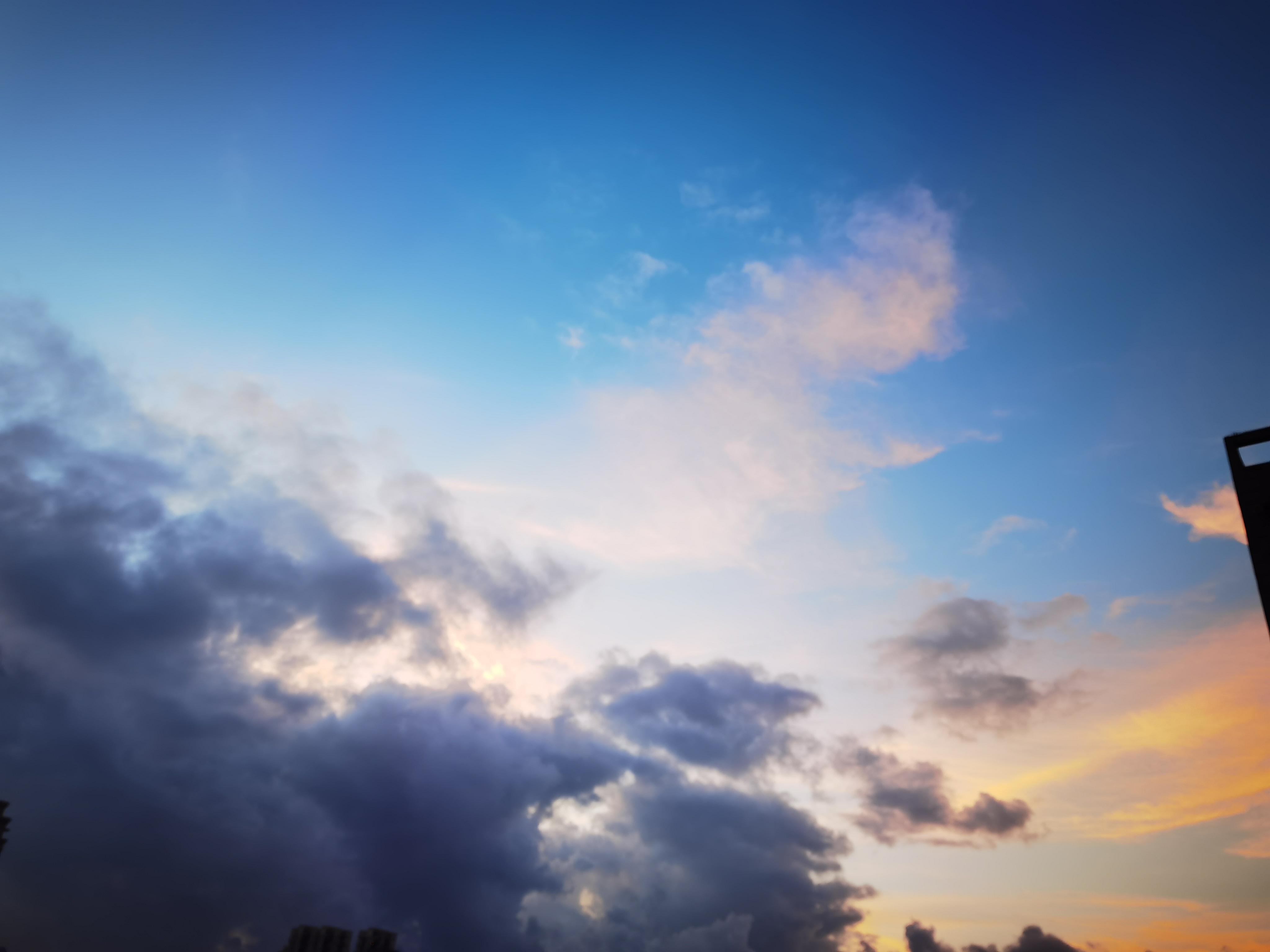
相关问题解答
- 使用Photoshop加深工具把天空弄得更蓝有什么技巧吗?
嘿,这个其实挺简单的!用加深工具时,记得一定要先调整画笔大小和不透明度,千万别一下子用太大或太不透明,慢慢刷才自然。一般选用“中调”范围,加深蓝色部分就OK啦!别忘了多点几次,效果会更显眼。此外,注意不要刷过头哦,不然天空会显得假假的,嘿嘿。
- 怎么利用蒙版和渐变工具让天空和背景合成更自然?
哎呀,这玩意儿真心简单,就是给背景图层搞个蒙版,再用渐变工具在蒙版上描点颜色,让两个图层的结合处过渡柔和。你就当给照片加个隐形的柔光罩,天与地的结合线就不会“嘎吱”一声,突兀耶。多多练习这个手法,合成的照片水准蹭蹭涨。
- PS中换天空最靠谱的选区方法是啥?
哈哈,其实用“色彩范围”工具超级方便,它能快速帮你选中天空颜色,即使天空复杂也能有惊喜表现。配合“魔棒”或者“快速选区”工具能更精准一点。然后你就能愉快地把天空换掉,效果自然得飞起,保准让你自己都惊叹哇!
- 有什么方法能把阴天的天空调成明艳的蓝天吗?
哎呀,这个问题真好玩!你可以先打开“色阶”调整图层,把暗部抬高,亮部调亮,整个画面变活泼。然后把图层模式调成“覆盖”,增加对比。接着,调色彩平衡那里多推点蓝色,少弄点黄色,阴沉的灰蒙天空瞬间就变成蓝得发亮啦。试试看,保证比你想象中简单!
发布评论