
Win10系统如何设置任务栏全透明和透明任务栏怎么弄
想让Win10的任务栏看起来炫酷又全透明,其实可没那么难,说不定你只差知道对的操作步骤!首先,我们可以直接通过系统自带的个性化设置来做:
- 在桌面空白处右键选择“个性化”,然后点进左边的“颜色”选项卡;
- 把主题设置成深色模式或者自定义模式,注意如果选的是自定义,务必确保“在开始菜单、任务栏和操作中心中显示颜色”这个选项是开的;
- 然后开启“透明效果”,这样任务栏就会带点透明感,但还不是完全透明的那种。
总的来说,系统自带的透明效果虽然方便,但想要超炫全透明,还得用点小技巧和工具啦,接着往下看!
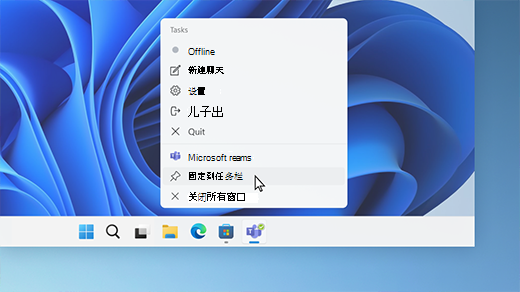
Win10任务栏全透明怎么设置 任务栏全透明问题如何解决
接下来,讲点更给力的!很多小伙伴想要的是那种超级无敌透明的任务栏,这时候几乎离不开第三方软件。最常用的就是“StartIsBack”和“TranslucentTB”这两款神器:
- StartIsBack:先从官方或者靠谱渠道下载最新版Win10专用的这个工具,安装时同意协议,推荐用默认路径,避免权限麻烦;安装好后启动软件进入外观设置,选全透明即可搞定,超级简单!
- TranslucentTB:这可是大神们的最爱,专门用来玩任务栏透明度。运行后,你可以挑选各种透明度风格,比如完全透明、带模糊效果啥的,还能自动在任务栏隐藏时切换透明状态,方便得不要不要的!
- 修复任务栏全透明问题:小伙伴们有时升级Win10(特别是1803版本以后)会遇到任务栏反而变得莫名其妙的完全透明或闪烁,通常是显卡驱动兼容性惹的祸。解决办法挺直接:
- 卸载现有显卡驱动;
- 然后去显卡官网或用Windows更新重新装个最新驱动;
- 重启一波,问题通常就能被完美搞定,so easy!
另外,有朋友不肯用第三方软件,也可以玩点注册表小技巧——先设置好深色主题,再用Win+R打开注册表编辑器,往合适位置改改参数,但这个风险略高,玩之前建议备份注册表,不然手滑了就尴尬了。
总的来说,不管是官方的设置还是第三方软件,都超实用,只要跟着步骤做,分分钟实现超酷透明任务栏,让你的Win10炫起来!
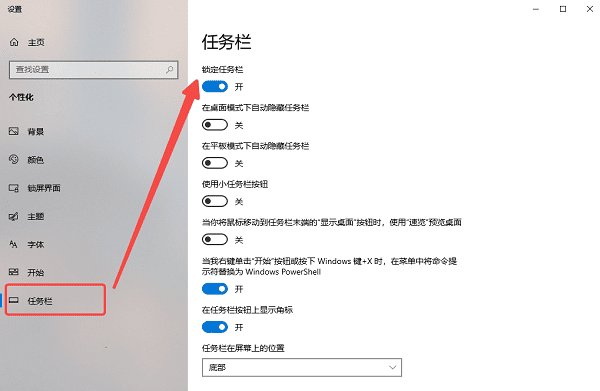
相关问题解答
- Win10自带的任务栏透明功能怎么用?
嘿,这个超简单啦!你只要右键桌面空白处点个“个性化”,然后进“颜色”设置,找那个“透明效果”开关一打开,嘭!任务栏就带点半透明质感。虽然不算完全透明,但绝对够酷了,适合不想折腾的小伙伴。
- 第三方软件StartIsBack怎么安装和使用?
先去官网或者靠谱网站下载对应Win10的版本,下载时记得关防火墙和杀软冲突。安装直接点默认路径就稳当,完成后打开程序,里面有个外观设置,选全透明模式就成啦。用起来感觉特别6,有点像魔法一样,任务栏瞬间清爽无比!
- 遇到任务栏透明变异常该怎么办?
哎呀,这个问题杠杠的,很多小伙伴遇到过。其实一般是显卡驱动跟Win10版本不太合拍。你只需卸载显卡驱动,然后去官网下载最新版,重装一遍,重启电脑,基本就能解决烦人的透明异常。真是个大招,帮你恢复正常显示。
- 注册表修改任务栏透明安全不安全?
坦白说,注册表修改挺有风险的,没经验的小伙伴慎用!操作不当可能会让系统不稳定,甚至开不了机。你如果真的想试,记得先备份注册表和重要数据,跟着教程一步步来就没啥问题啦,但还是建议没把握的朋友先用官方设置或第三方软件,省心又安全。
发表评论