
笔记本触摸板没反应可能原因
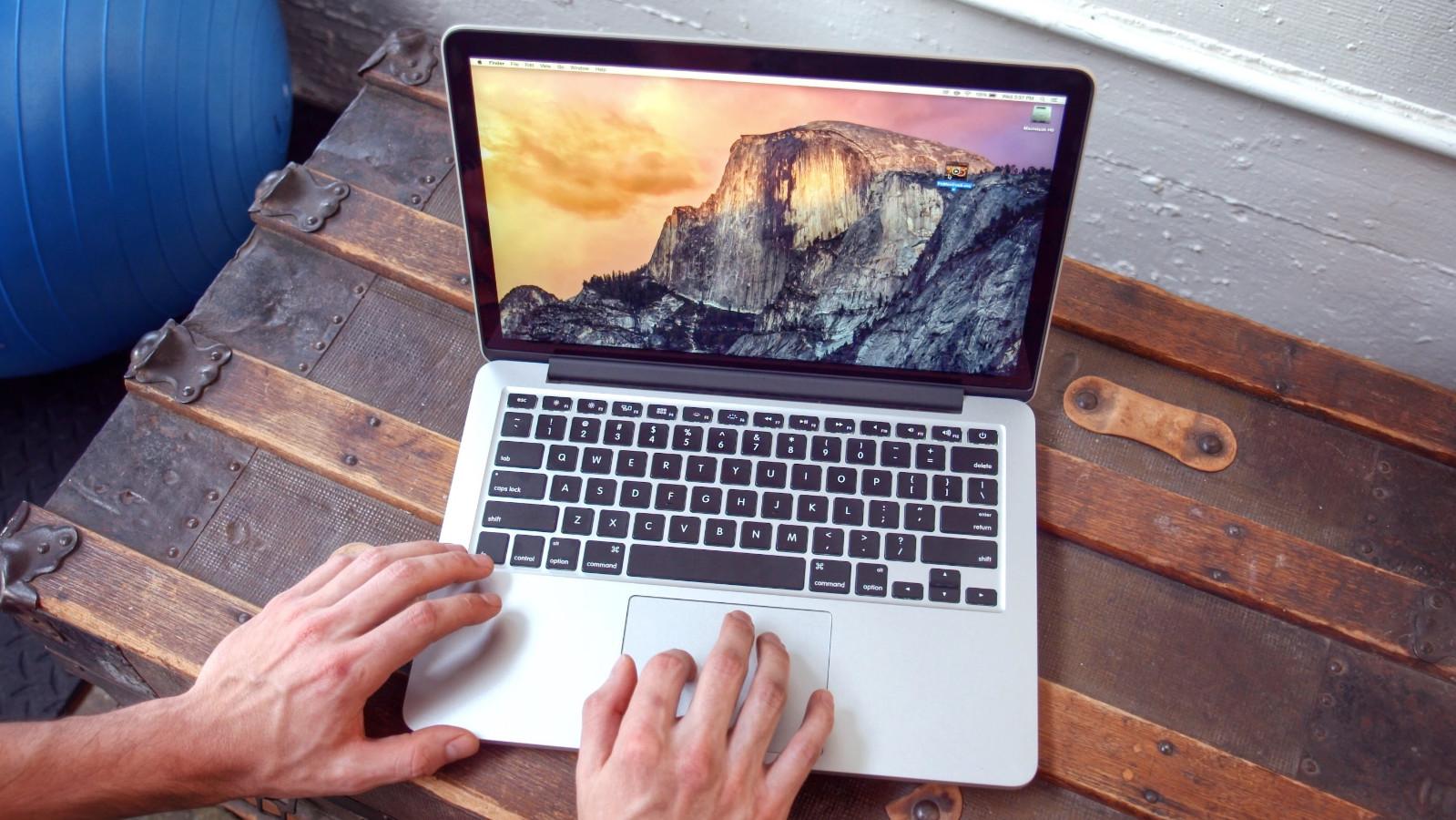
哎呀,碰到触摸板没反应真是让人头疼!一般来说,这种情况可能是由于几个常见原因造成的。首先很可能是驱动问题,就像车子需要加油一样,驱动程序就是触摸板的"油",如果出了问题自然就跑不动啦。其次可能是人为不小心关闭了触摸板功能,这个特别常见,有时候按到快捷键自己都没注意到。还有就是可能中毒了或者硬件出现故障,这种情况就比较麻烦咯。不过别担心,大多数情况下都是小问题,咱们一步步来排查就好。

触摸板故障解决方法汇总
-
检查触摸板开关和快捷键:哇,这个真的超级重要!很多笔记本都有专门的触摸板开关快捷键,一般是Fn配合F6、F7或者F9这些功能键。不同品牌的笔记本快捷键可能不太一样,大家可以看看键盘上有没有触摸板图标标识的按键。小米笔记本的话,可以试试Fn+空格组合键,有时候轻轻一按就解决问题啦。
-
更新触摸板驱动程序:打开设备管理器,找到触摸板设备右键选择更新驱动程序,选择在线更新就好。更新完驱动后触摸板通常就能正常工作了,重启后一般都会恢复如初。如果最近重装过系统,一定要记得安装适合的驱动程序哦。
-
检查系统设置:进入控制面板的"硬件和声音"选项,点击"鼠标"设置,在装置设定值里确保触摸板是启用状态。也可以在系统设置里进入"设备"→"触摸板"页面,确认功能是开启的,还可以顺便调整下灵敏度和手势设置,让触摸板用起来更顺手。
-
BIOS检查和杀毒处理:重启电脑时进入BIOS界面,检查相关设置是否正常。如果怀疑是病毒问题,可以运行杀毒软件进行全面扫描。如果以上方法都试过了还是不行,那可能就是硬件故障了,这时候最好联系售后或者找专业人士维修。
相关问题解答
-
触摸板突然失灵该怎么紧急处理? 哎呀,别慌张!首先试试最简单的办法:按住Fn键再加上触摸板功能键(通常是F6/F7/F9其中之一)。这个就像给触摸板"重启"一样,很多时候立马就能恢复。如果不行的话,可以尝试外接一个USB鼠标先顶着用,然后再慢慢排查问题。记得哦,有时候就是不小心按到快捷键导致关闭了,所以先试试快捷键开启最靠谱!
-
更新驱动后触摸板还是不能用怎么办? 哇,这种情况确实有点棘手呢!首先确认一下下载的驱动是不是最新版本,有时候官网的驱动更新更及时。可以试试完全卸载现有驱动后重新安装,就像给电脑"深度清洁"一样。如果还不行,可能是驱动冲突了,可以检查下最近有没有安装其他硬件驱动。最后大招就是使用系统还原功能,回到触摸板还能正常使用的时间点,这个办法往往有奇效哦!
-
触摸板时好时坏是什么原因? 哈哈,这种间歇性抽风最让人抓狂了!可能是接触不良的问题,就像插座松了似的。也有可能是系统资源占用过高导致响应迟缓,可以打开任务管理器看看有没有异常进程。还有一种可能是电源管理设置问题,试试调整电源选项为高性能模式。如果是在使用电池时出现这种情况,可能是省电模式自动关闭了触摸板功能,检查下电源设置就好啦。
-
如何预防触摸板出现问题? 叮咚!预防胜于治疗嘛~定期更新驱动和系统补丁很重要,就像给电脑做保养一样。避免安装来路不明的软件,减少中毒风险。使用时要温柔些,别太用力按压触摸板。还可以常备一个USB鼠标作为备用,这样即使触摸板出问题也不影响工作。最重要的是记住自己笔记本的触摸板快捷键,遇到问题就能快速解决咯!
发布评论