
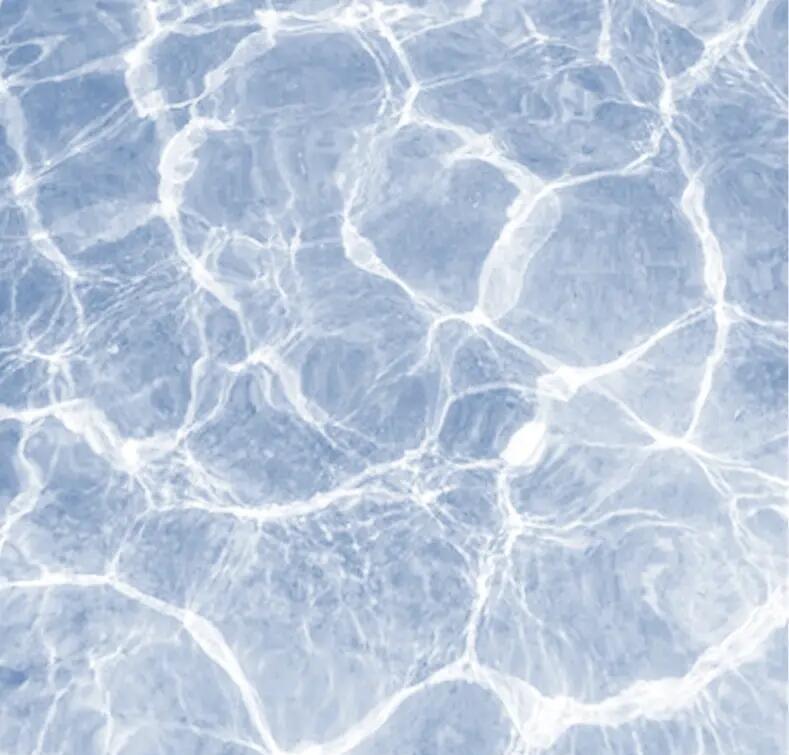
PS中如何绘制逼真的水波纹效果
想在PS里画出超级逼真的水波纹吗?其实掌握几个小技巧,效果马上提升一个档次!首先,你需要准备好PS软件加手绘板,或者iPad搭配Procreate和Pencil都能哦。下面是简单又实用的步骤:
- 先铺上一层基础的水色,这可是水波的底色哟。然后开始用线条表现水纹,别害怕让线条带点抖动感,这样才更自然。
- 接下来,想象一下光源位置,画出明暗对比,重点给水波纹的亮部提亮,背景光源也别忘了加强,整体层次感立马出来。
- 把水纹范围稍微放大一点,然后专注画亮面和暗面的细节,层层叠加出水波动态的质感,非常生动。
- 最后再细化亮面,水面闪耀的感觉就成型啦,是不是立刻感觉“哇,好美”!
说真的,下雨天拿起画板画水波,整个气氛都高级起来,超级适合沉浸式创作~
PS怎么把照片转成手绘动漫风格或者水彩效果
想知道怎么秒变动漫风格或者手绘水彩画吗?只要一点点小技巧,PS帮你搞定!
- 首先打开你的照片,不管是人物还是风景,先复制一层(快捷键Ctrl+J)备份,避免操作失误。
- 复制出图层后,先去色(Ctrl+Shift+U),让照片变成黑白,这一步是关键哦。
- 接着,再复制一层图层,进行反相处理(图像调整里选择“反相”),然后把图层混合模式改为“颜色减淡”。别担心,这时图像会变得几乎全白,但别急,接下来才精彩。
- 使用滤镜库里的“干画笔”或者“水彩”等艺术效果滤镜,顺着自己想要的手绘风格调整参数,画面瞬间有种手工绘制的质感,超级酷炫。
- 还有一个小诀窍,如果想更有层次感,可以用智能对象复制多层,叠加不同效果,打造更丰富的视觉体验。
总结下,整个流程无非就是:去色→反相→混合模式调整→艺术滤镜处理,超简单是不是?尤其适合想给照片立刻换个风格的朋友。
相关问题解答
- PS手绘水波纹的关键步骤有哪些?
哦,这个超重要,首先你得铺底色,别着急,慢慢描水纹线条,线条抖动带点自然感最棒!然后确定光源,做明暗对比,尤其是水波亮部得特别强调,最后扩大水纹范围,细化亮暗面,层次感就出来啦!这几个步骤,你拿去马上试,保证灵感爆棚!
- 什么滤镜适合做照片转动漫或者水彩效果?
嘿!PS里“滤镜库”下的“艺术效果”分类里的“干画笔”和“水彩”滤镜超级适合,操作简单且效果逼真。只要稍加调节不同参数,就能诞生超多风格哟!别忘了用智能对象复制多层图层,叠加不同效果,画质更丰富,效果更自然!
- 转手绘效果时,为什么要先去色再反相?
这是核心招数啦!去色把照片变成黑白——让你专注线条和阴影,反相处理后混合模式设为颜色减淡,就是塑造光影的绝佳方法。虽然过程看起来白乎乎的,但调滤镜后,细节一下子蹿出来,真心神奇又好玩!
- 新手用PS做手绘效果有什么贴心小建议?
别怕复杂,先按步骤来,先备份图层,慢慢玩去色、反相,切勿急躁!另外,多尝试滤镜和图层混合模式,找出你喜欢的风格。还有,别忘了经常放大看细节,小心别弄糊了哈。多练多试,弄个半小时,不知不觉大师范儿就出来啦!
发布评论