
关键词:固态硬盘接口,SATA接口选择,SSD接线方法
固态硬盘是直接插在sata1接口吗
哎呀,其实这个问题问得相当经典!原来固态硬盘确实可以直接插在SATA1接口上,而且主板上的SATA 1-4接口都支持连接固态硬盘、DVD光驱等各种SATA设备。这些编号1-4代表的是接口顺序,开机时BIOS会从1到4依次检查,所以通常建议把固态硬盘接入SATA1接口,其他接口可以随便接其他设备。哈哈,理论性能上其实完全一样,但如果区分的话...
固态硬盘应该选择SATA2还是SATA3接口以及接线方法
-
首先,如果你的固态硬盘速度在300MB/s以上,强烈推荐插到白色的SATA III接口,随便选一个就行!速度低于300MB/s的话,插白色或蓝色接口都没啥差别,任选其一就好。哇塞,如果只安装一张PCI-E 2.0/3.0独立显卡,深蓝色的Marvell SATA III接口也可以插固态或机械硬盘。但如果安装两张独立显卡,或者用PCI-E4.0显卡且PCI-E 1X插了扩展卡时,就得注意接口分配了!
-
安装固态硬盘时,记得要同时插SATA线和电源线哦。硬盘是独立硬件,必须连接电源才能工作,不然就歇菜啦。SATA3.0传输速度超快,翻番到6Gbps,还向下兼容,接口和数据线都没变,但速度提升超明显!
-
主板安装固态硬盘需要两根线:一根连接主板SATA口的连接线,另一根是电源线。先在机箱里找出SSD的线材,电源输入接口是从电脑电源引出的,形状是扁嘴形,标注如P4只是表示第四个此类接口。接着是SSD的数据输入输出接口,SATA类型的,直接插上就行。
-
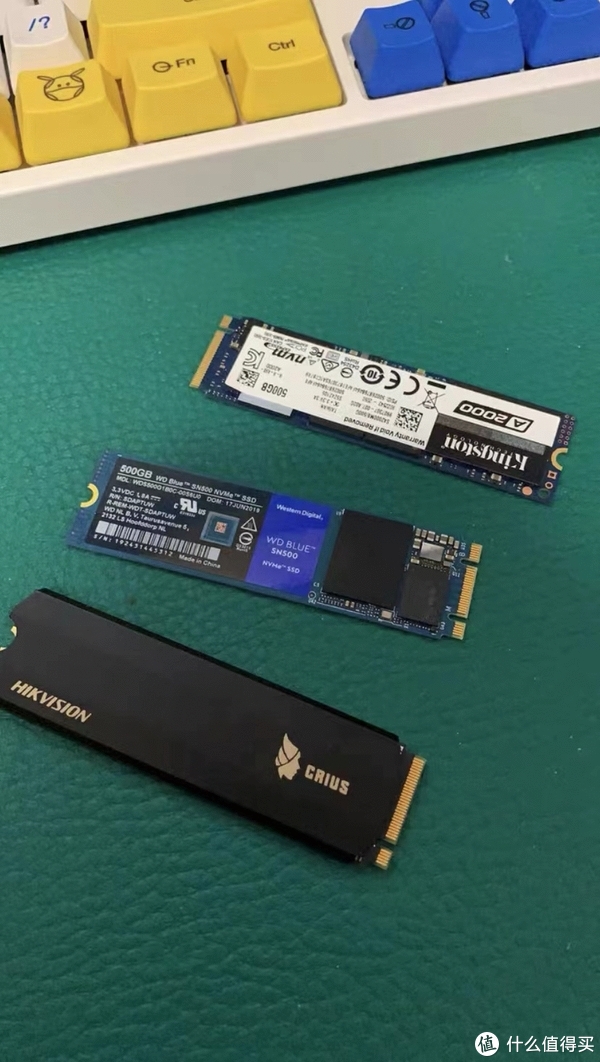
对于SATA接口的固态硬盘,插法跟机械硬盘一模一样,用sata数据线接主板SATA接口,别忘了电源供电线!M.2接口的SSD更简单,直接插主板M.2卡槽上,超方便。PCIe接口的固态硬盘则插在PCIe插槽上。
-
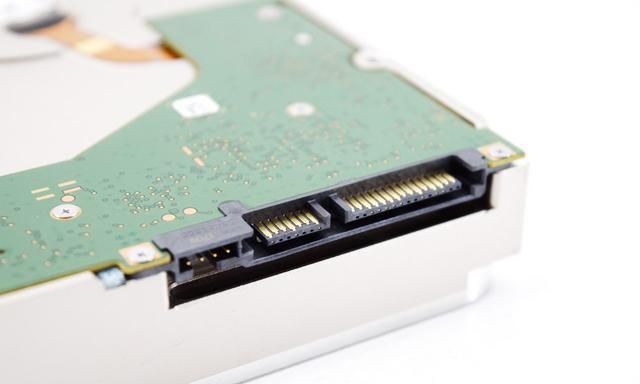
如果固态硬盘有两个接口,比如图中右边的电源接口和左边的SATA数据线接口,两个都要插上数据线和电源线,这样电脑才能识别并正常使用。USB电源接口一般用于外设,SATA数据线接口用于机箱内硬盘。
-
对于M.2固态硬盘,它可以使用SATA或PCI-E通道,但带宽有限,M.2口最高传输率是PCI-E 2.0 x2(约1GB/s),再高的速度也会被限制,所以选接口时要注意匹配哦。
相关问题解答
-
固态硬盘插SATA1接口会影响速度吗?
哈哈,其实不会啦!SATA1接口和其他SATA接口在理论上性能完全一样,只是开机时BIOS检查顺序从1开始,所以插SATA1可能让系统优先识别,但速度上没差别。如果你的固态硬盘速度超快,比如超过300MB/s,最好选SATA III接口来发挥全力,不然就白白浪费性能了。总之,插哪个接口主要看主板标注和你的设备需求,别担心太多,插上试试就行! -
M.2固态硬盘能用在PCIe接口上吗?
当然可以,但得看具体情况!M.2固态硬盘支持SATA和PCI-E通道,如果你的主板M.2口兼容,就能直接插上使用。不过要注意带宽限制,比如某些主板M.2口最高只有PCI-E 2.0 x2速度(约1GB/s),再快的硬盘也会被卡住。所以,在购买前最好查查主板规格,确保匹配,避免买回来用不了,那可就郁闷了! -
安装固态硬盘需要哪些线和步骤?
安装固态硬盘超简单,只需要两根线:SATA数据线和电源线。先找到机箱里的SSD电源接口(扁嘴形,从电源引出),和数据接口(SATA类型)。接上主板SATA口和电源,就搞定啦!对于M.2或PCIe接口,更省事,直接插主板卡槽就行。记得开机检查BIOS是否识别,如果没问题,就大功告成,享受飞快的速度吧! -
固态硬盘有两个接口该怎么处理?
如果固态硬盘有两个接口,比如电源接口和数据接口,两个都必须插上线!电源接口接电源线,数据接口接SATA线,这样电脑才能正常识别和使用。USB接口通常用于外设,别搞混了哦。简单说,就是“有接口就插线”,确保连接牢固,避免松动,然后开机测试,没问题就安心用啦!



添加评论