
如何在Photoshop中消除边缘锯齿
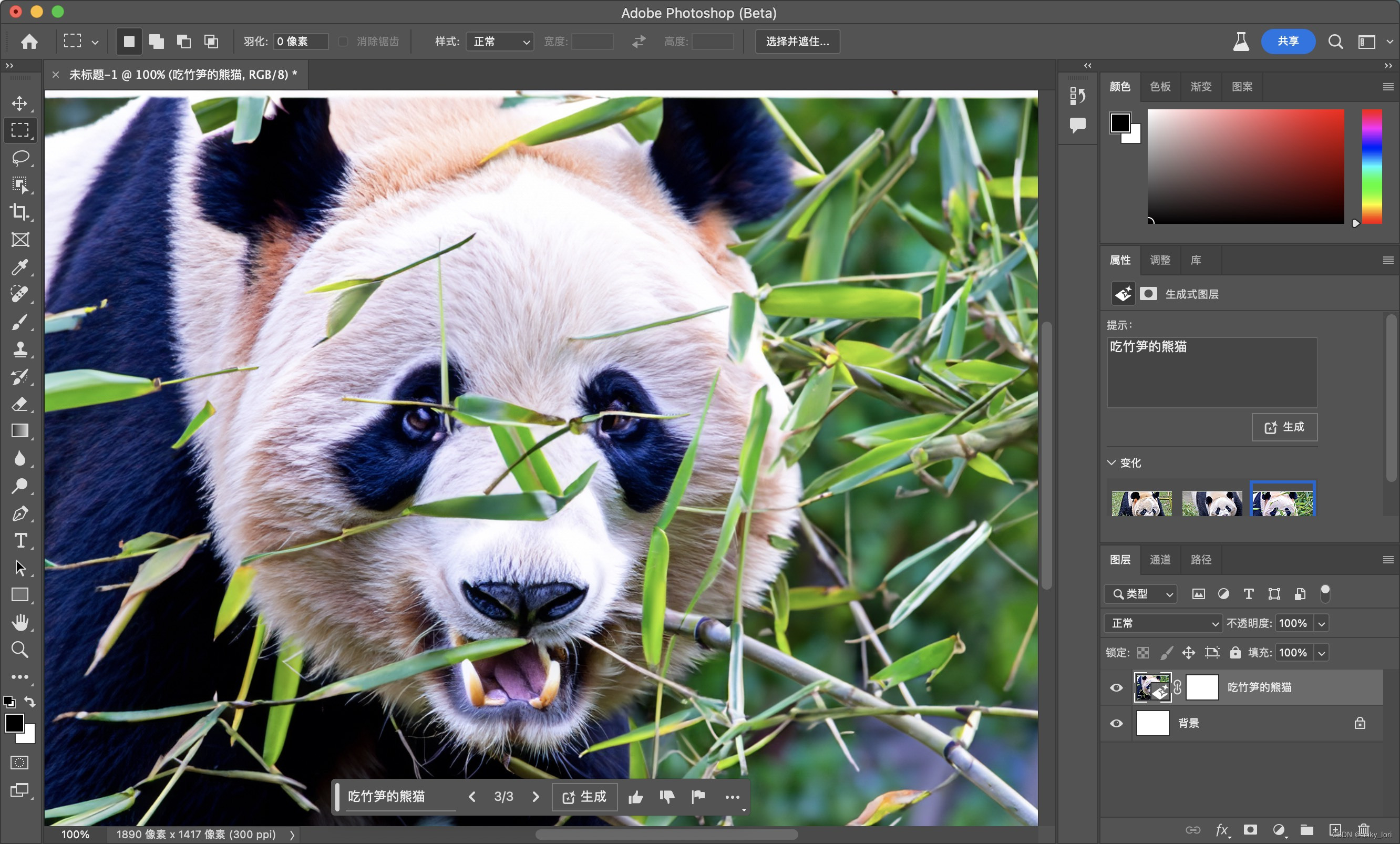
你是不是经常被Photoshop里的锯齿问题虐心?别急,我来告诉你几个超实用的小技巧!首先,在你创建选区的时候,务必记得勾选“消除锯齿”选项,这可是PS帮你平滑边缘的神器,让锯齿顿时没影儿了。然后,如果你已经有了选区,可以回头用“选择并遮罩”里的“平滑”工具,对边缘再来一遍细致的打磨,锯齿自然就被降服。
还有啊,用抗锯齿功能非常管用!你只要在绘图工具的选项栏里点开“抗锯齿”,绘制的图形边缘就会立刻变得细腻流畅。或者,给需要处理的图层加个图层蒙版,再利用渐变或笔刷做级联遮罩,让边缘的过渡更自然,避免那种突兀的锯齿感。真心说,这些方法加一块用,效果杠杠的!
PS中锯齿线条和平滑边缘的解决方案
好啦,下面给你列个清单,超级详细的步骤教你玩转边缘平滑:
- 确认“消除锯齿”已开启:无论你是用直线工具还是文字工具,不勾选它,锯齿就甭想跑!
- 调整画布大小:如果画布太小,锯齿问题会变得更加明显。试试按Alt+Ctrl+C调整画布,放大后再缩小,图像边缘会更平滑哦。
- 使用羽化技巧:选中主体,按Shift+F6调出羽化,把半径调到20左右,羽化后的边缘就不再毛糙。复制图层,隐藏背景,小眼睛一关,山寨锯齿也没戏了!
- 调整分辨率:PS里提高分辨率到300dpi或更高,会让图像边缘自然柔和,减少锯齿。
- 滤镜辅助:用滤镜里的“增强 - 抓边”功能,调整参数来减少锯齿,真的是神器级别的操作,打败锯齿so easy!
- 文字锯齿处理:选中文字图层后,在文字菜单里的“消除锯齿”选项中选“平滑”或其他模式,基本不会出现锯齿。千万记得别选“无”,那样反而更糟糕呢。
哦对了,画斜直线时必须特别注意,先右键选“直线工具”,使用前确认“消除锯齿”开了。这样即使是斜线,边缘也会柔滑很多,比直接画的生硬线条强太多。
相关问题解答
-
普通选区怎么正确消除锯齿?
答:嘿,超级简单!一开始创建选区的时候,别忘了勾上“消除锯齿”那个小框框,那基本就帮你把边缘的锯齿给平滑掉了。要是你已经选好了,还可以用“选择并遮罩”里的平滑工具,轻轻调整一下,锯齿感马上小好多,特别好用! -
为什么我的斜直线还是有锯齿,即使开了消除锯齿?
答:哎,这可真是骚操作有点复杂呢。一般来说,画布太小或者分辨率低都会让锯齿变得刺眼眼。你可以尝试放大画布或者提高分辨率,再画一次斜线,通常能让锯齿消失得无影无踪,简直像换了条直线一样平滑! -
文字锯齿毛边怎么快速搞定?
答:文字锯齿其实好治,只要打开文字工具,然后在顶栏里找到“消除锯齿”的选项,别选“无”,一般推荐用“平滑”模式。这样文字的边缘立马柔和不少,看着舒服又专业,超级简单的一个小技巧,爱了爱了! -
怎么用PS滤镜来减少边缘锯齿?
答:哇,这个滤镜你一定要试试!在菜单栏里点“滤镜” > “增强” > “抓边”,调节一下参数,比如边缘宽度啊、对比度啥的,然后你会惊奇地发现,原本毛毛躁躁的锯齿边缘竟然变得清晰又柔和,宛如用魔法抚平了一样,棒极了!
发布评论