
连接打印机显示无法识别USB设备的常见原因有哪些
哎呀,遇到打印机提示“无法识别USB设备”,真是让人头大!造成这类问题的原因其实挺多的:
- USB线质量欠佳或者数据线太长,信号传输不给力;
- 电脑主板的USB口供电不足,尤其是用延长线或者前置USB口时容易飘;
- 操作系统里的USB驱动安装不完整或者有bug,导致设备识别失败;
- 电脑本身的USB接口可能坏了,接触不良也是大忌;
- 打印机的USB端口出现故障,也可能导致连接不上。
别忘了,打印机没开机的时候,USB啥都别想识别哦!所以第一步一定要确认打印机通电且开机,有时候就是这么简单。
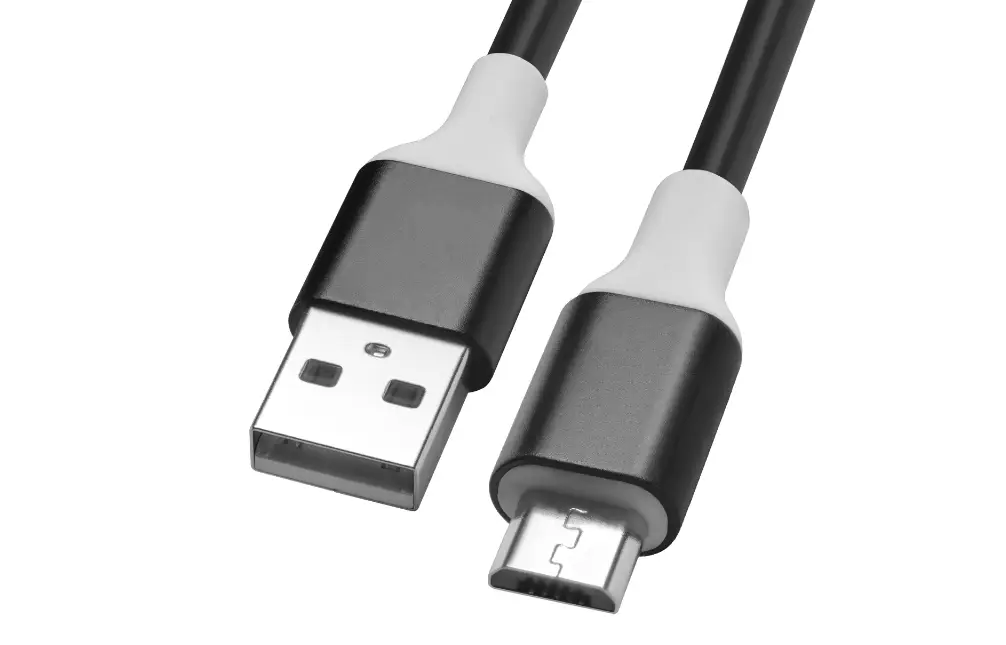
USB设备无法识别时该如何一步步排查解决
好了,咱们来说说具体怎么办,给大家整理了个超实用的checklist:
-
确认USB设备和接口
先试试把USB设备插到另外一台电脑上,看看能不能用。如果还是识别不了,那设备可能真的罢工了;如果能用,那就是电脑USB接口的问题啦。
换换端口尤其是后置的USB口,通常供电更稳定,别总用电脑前面板接口,这容易出问题。 -
检查USB驱动程序
驱动程序这玩意儿很关键。有时候凭空就坏了或者跟系统不兼容,那就得更新或者卸载重装。进入“设备管理器”,找到“通用串行总线控制器”,看有没有带感叹号的设备,右键更新驱动试试。 -
排查USB端口电源管理设置
有的电脑默认会为了省电关闭USB供电,这就尴尬了。
打开“USB Root Hub”的属性,取消“允许计算机关闭此设备以节约电源”的勾选,保证USB口有源源不断的电力供应。 -
硬件清洁与重启
别小看脏东西!用棉签轻轻擦擦USB接口,确保没有灰尘阻碍接触。
重启电脑也是万能小妙招,系统刷新很多莫名其妙的小问题就没了。 -
检查数据线和设备本身
如果打印机或者U盘接口损坏,或者线材劣质,换条好线去试试。如果还是不行,考虑找专业维修或换设备。
总之,动动手,换换接口,更新驱动,多试几个方法,基本问题都能轻松搞定。
相关问题解答
-
打印机显示无法识别USB设备怎么办?
哎,这个其实挺常见的。首先,确认打印机已经开机,没错,电源没开连啥都识别不了。然后嘛,换一条质量不错的USB线,别用破旧又长的线。再不行,你得更新打印机驱动,Windows会经常更新,驱动跟不上就难受。最后,换个电脑后置USB插口试试,供电问题挺常见的,搞定它,问题解决超级快! -
U盘插电脑显示无法识别USB设备是啥原因?
哎呀,这玩意儿可能是接口接触不良,也可能是驱动出错。有时候U盘脏脏的接口不干净也会导致接触不良。你先换个USB口,试试插到别的电脑看看。如果全都不行,那U盘肯定有问题呗。还要记得清理接口,用棉签擦擦,顺便重启电脑,很多小毛病都靠这招。 -
USB设备无法识别是驱动问题该咋整?
驱动说白了就是设备和电脑交流的小秘书,要是秘书不上班,设备怎么工作?所以别怕复杂,去设备管理器里找“通用串行总线控制器”,右键卸载那个有问题的设备,重启电脑它会帮你重新安装驱动,有时候比你想象中简单多了。再不行,就去官网下载最新版本驱动,安装完准没错! -
USB端口供电不足会有什么表现,怎么解决?
供电不足时,设备可能被识别,但根本不能正常通讯,甚至频繁断连,简直烦死人。你可以试试换个后置USB口,后面板的供电更稳定。如果用延长线就要警惕,很多延长线不给力。电脑里严丝合缝的电源管理也有坑,记得把“允许关闭USB供电”的设置关掉,别让电脑偷懒不给电。这样一来,USB设备的表现会棒多了!
发表评论