
华为手机截屏有哪些实用方法
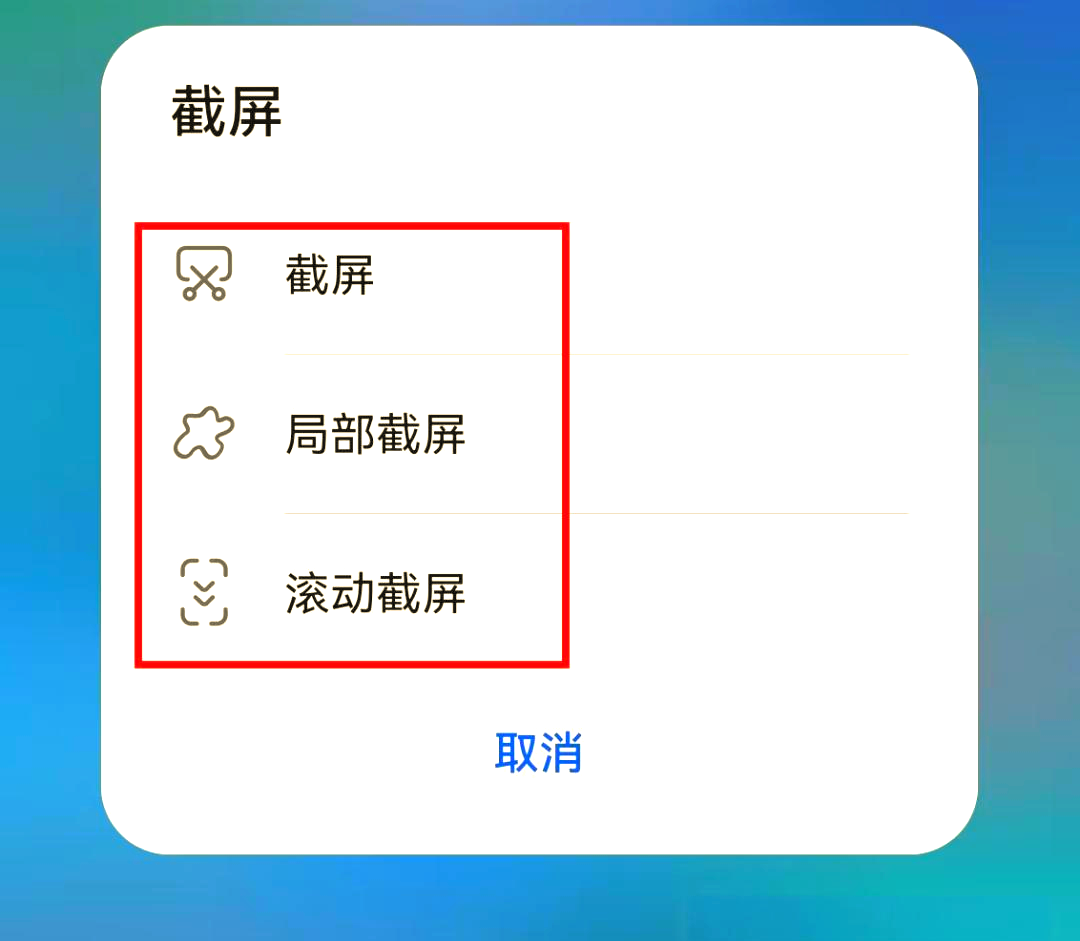
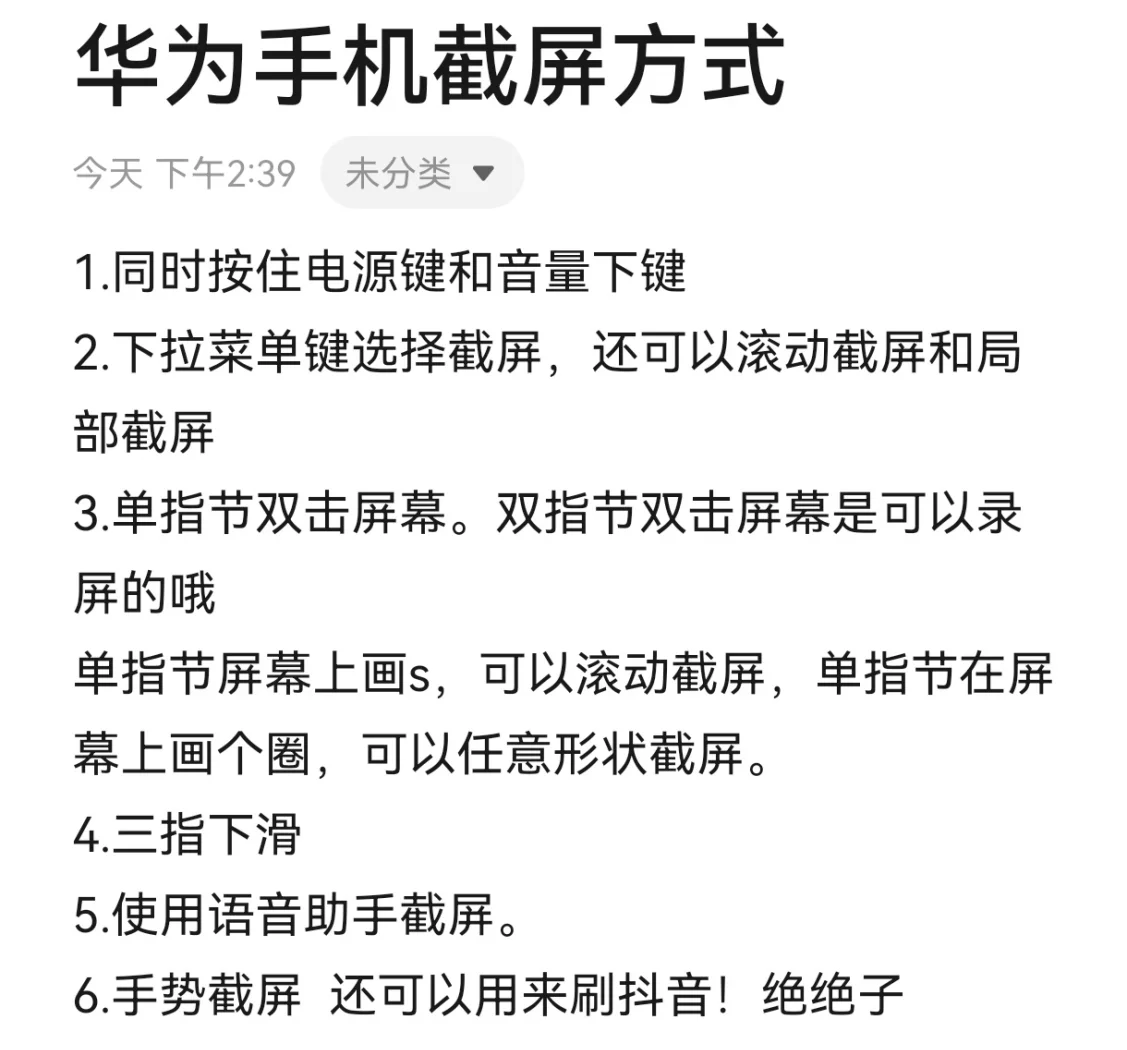
说到华为手机截屏,方法还真不少,特别适合我们这些爱拍图的小伙伴。首先,超级简单的一招是从手机顶部向下拉出通知栏,直接点那个“截屏”选项,嗖一下就完事了!超方便,省得按键忘了操作。
其次,有个炫酷的技巧是三指下滑截屏,不过这功能可不是默认开的噢,要自己动动手在“设置”里找找“智能辅助”,点开“手势控制”,看有没有“三指下滑截屏”的选项,有的话赶紧开启,体验下三指神操作,嘻嘻,特别快!
还有啊,想要长截图?没问题!在抓图工具里找到“滚动截屏”,选上它,滑动屏幕,整页内容通通收入囊中,这个对看长聊天记录或者网页的朋友简直是救星。最后也记得,你还可以按住电源键和音量下键,一键截屏,简单又快捷!
电脑和微信聊天记录怎么搞截图
接下来,来聊聊电脑版微信聊天记录的截图,这部分可非常实用!步骤简单得不要不要的:
- 打开电脑版微信,进到你想截屏的聊天窗口,不管是群聊还是好友都可以。
- 找到那个像剪刀一样的小图标,点一下,就能开启截图模式,选中你想要的聊天区域。
- 截图完成后,点一下√确认,哇塞,截好的图马上就能分享或者保存了。
- 敲可爱的是,截图完还能直接粘贴到其他聊天窗口或资料里,超灵活。
而手机端微信截图就更简单啦,除了手机自带截屏功能,咱们还能从通知栏玩转截屏选项;别忘了,按住音量减和电源键同时按也是个超级经典的老办法,超easy!截图完可以轻松发给别人,比如发聊天记录给另一半或者领导,方便得不行。
还有个小tips,如果你手头有PPT文件,也能直接用截屏工具去截图,只要打开需要的PPT页,用电脑的截图工具框起来,马上一张图就完成啦。无论是想分享重点内容,还是做笔记拼贴,截屏真是工作学习的小帮手!
相关问题解答
- 华为手机三指下滑截屏怎么开启?
嘿,别急!打开“设置”-找到“智能辅助”-点“手势控制”,如果你机型支持这功能,就会看到“三指下滑截屏”的选项。打开它,轻轻三指往下滑,你的屏幕瞬间被捕捉!超级方便,试试,绝对让你爱上!
- 微信电脑版截图后怎么保存和分享?
这个很简单呐!截图后会出现一个勾选√按钮,点它截图就确认了。接着你可以直接右键复制,或者粘贴到聊天窗口、文档里。想发给好友分分钟的事儿,超实用,省时省力~
- 长截图滚动截屏怎么操作?
你只需要按下截屏快捷键或者用通知栏截屏,然后选择“滚动截屏”图标,别忘了往下滑屏幕捕获更多内容,系统会帮你连成一张长图,非常适合保存聊天记录、网页信息啥的,棒极了!
- PPT截图软件用起来麻烦吗?
一点都不麻烦!不管是Windows自带的截图工具还是第三方截屏软件,只要打开PPT,启动截图模式,框选想要的区域,一下就截好了。方便得像玩游戏,想截图哪里就截图哪里,真是效率神器呢!
发表评论