
笔记本找不到WiFi网络的原因与排查方法
哎呀,笔记本突然找不到WiFi网络真是让人头大!其实这种情况可能由多种原因造成。首先得检查电脑的WiFi功能是否开启,很多人可能不小心按到了飞行模式键。其次是无线网卡驱动可能需要更新,这个经常被忽略但真的很重要。路由器方面也需要留意,有时候重启一下路由器就能解决问题,毕竟路由器长时间运行也会累的嘛!

详细解决步骤与操作方法
-
检查WiFi开关和设置:先看看电脑上的物理WiFi开关或功能键(Fn+F系列键),确保WiFi是开启状态。然后进入控制面板的网络和Internet设置,确认无线网络功能已经启用。如果发现IP地址设置有问题,启用DHCP让电脑自动获取地址是个不错的选择。
-
驱动和系统服务检查:打开设备管理器查看无线网卡驱动是否正常,如果有黄色感叹号就需要更新驱动啦。同时要确保无线服务功能是开启状态,这个在服务列表里可以找到。
-
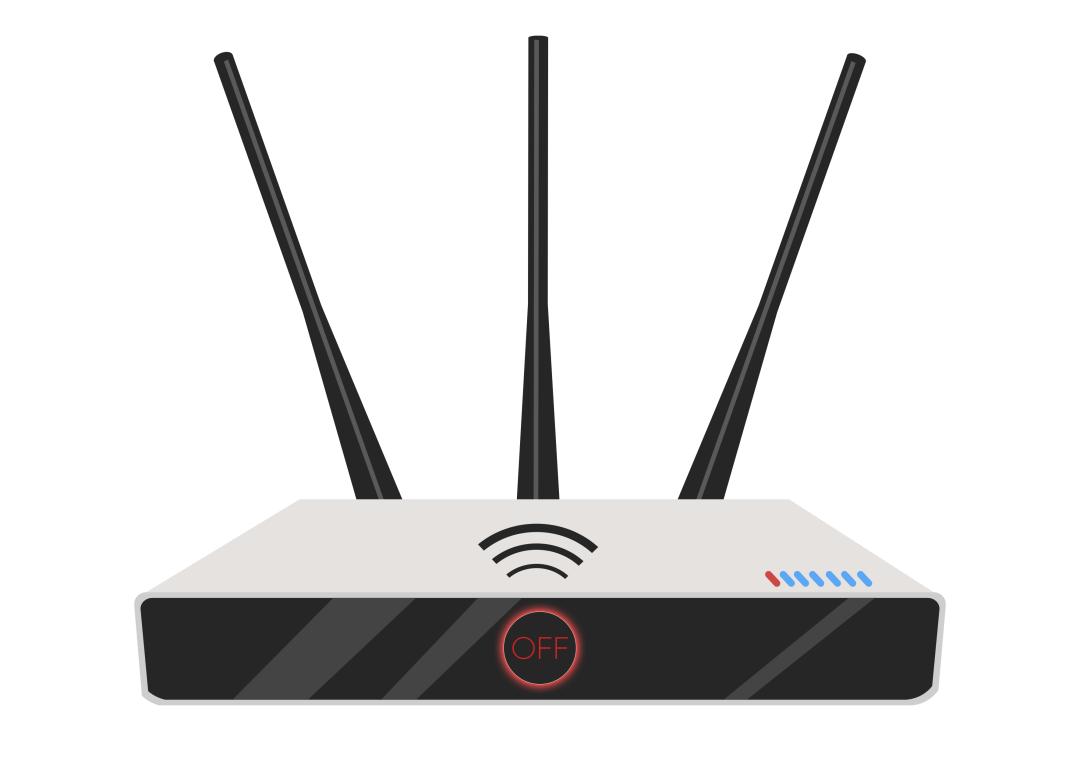
路由器与连接设置:检查路由器是否正常工作,有时候重启就能解决大问题。在网络适配器列表中查看无线网络连接状态,如果显示未连接就右键选择连接选项。距离路由器太远或有墙体阻挡的话,考虑使用WiFi信号增强器也是个好办法。
相关问题解答
- 为什么我的戴尔笔记本电脑突然找不到任何WiFi信号?
这种情况可能有很多原因哦!首先检查一下是不是不小心碰到了飞行模式键,这个超级容易误触。然后看看无线网卡驱动是不是需要更新,驱动过期了就像车子没油一样跑不动。还有可能是路由器出了问题,重启一下试试看,或者检查一下网络适配器设置里无线连接是不是被禁用了。
- 电脑任务栏的WiFi图标不见了该怎么办?
哎呀,图标不见了确实很麻烦!可以先打开网络和共享中心,进入适配器设置看看无线连接是不是被隐藏了。有时候系统更新后会出这种小毛病,重启电脑可能就恢复了。如果还不行,可以尝试在任务栏设置里重新启用网络图标显示,或者检查一下相关服务是否正常运行。
- 路由器正常工作但笔记本搜不到信号是什么原因?
这个问题挺常见的!首先看看笔记本和路由器的距离是不是太远了,或者中间隔了太多墙壁。然后检查一下路由器的无线广播设置,有时候SSID被隐藏了就会搜不到。还有可能是信道干扰问题,换个信道试试看。笔记本的无线网卡兼容性也要注意,老旧网卡可能不支持新的路由器标准。
- 更新系统后找不到WiFi网络怎么处理?
系统更新后出问题确实让人头疼!首先建议回滚无线网卡驱动到之前的版本,新驱动可能不兼容。然后检查一下系统防火墙设置,有时候更新后会重置网络配置。还可以尝试使用网络重置功能,这个在设置里的网络状态页面可以找到。记得重置前备份重要网络设置哦!
发布评论