
如何开始用FTP上传网站程序
说到用FTP上传网站程序,很多人一听就犯糊涂,其实超级简单!先别急着慌,咱们一步步来。首先,你得先下载个靠谱的FTP上传工具,比如说FlashFXP或者CuteFTP啥的,这可是开门神器。下载完了,别忘了打开它,找到“快速链接”或者“站点管理器”——这玩意儿让你能连接到服务器。
接着,你需要填写服务器地址(就是那个“ftp.yourhost.com”或者IP之类的),用户名和密码啥的。这些信息可别瞎猜,要从网站主机服务商那儿拿准了。连上了,右边一般显示服务器上的文件结构,左边就是你本地电脑的文件夹。哎呀,这下你就可以把网站源码啥的拖进去啦!一般上传到WEB目录或者webroot下面,具体看你的主机说明。
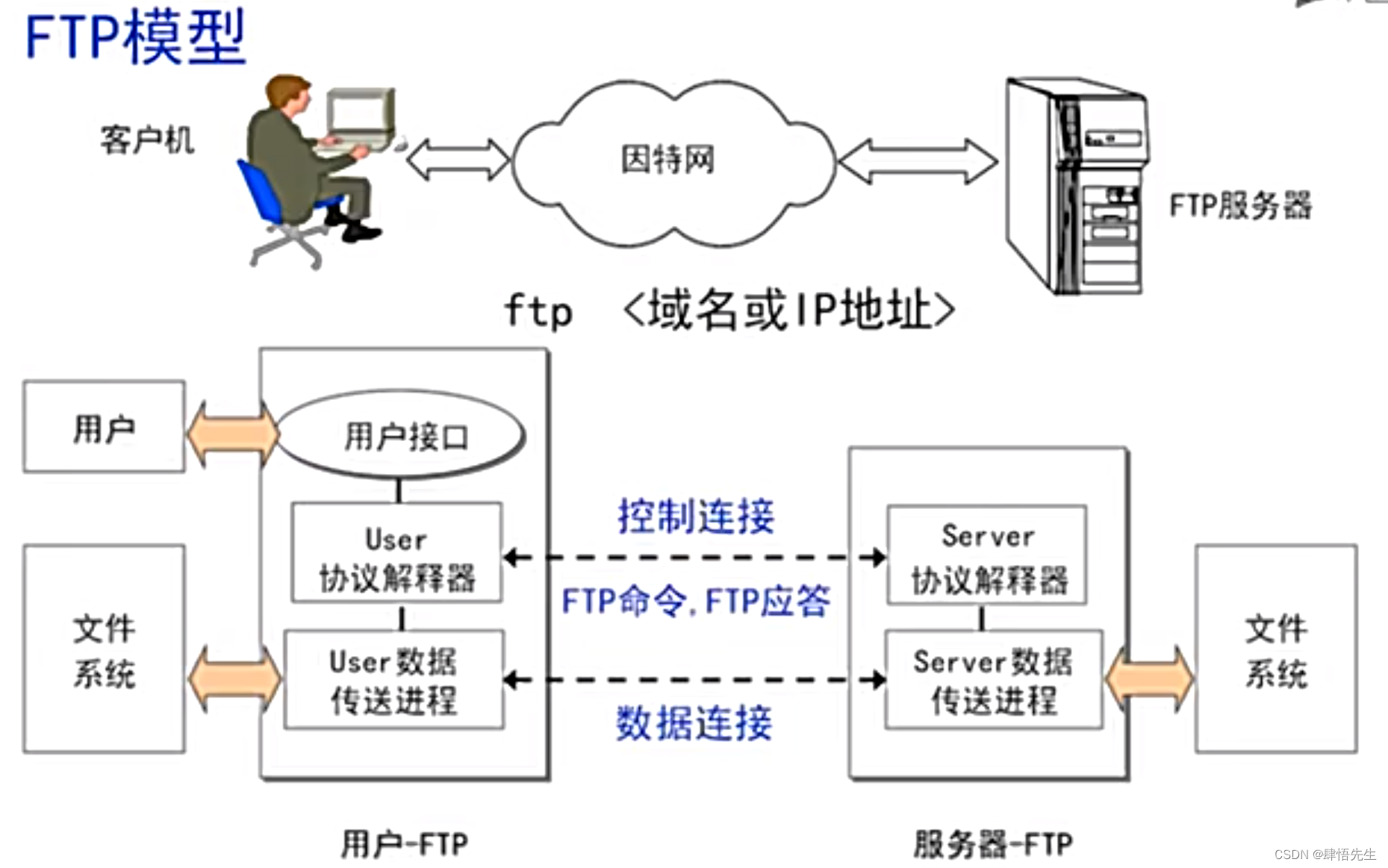
怎样填写主机、用户、密码和FTP路径才能顺利上传
好啦,说完怎么启动FTP工具,咱们来聊聊最让人抓狂的填写问题。这里我给你划几个重点,保证你听完豁然开朗:
- 主机地址 - 就是你家的服务器地址,通常是域名或者IP,类似 ftp.yourhost.com 或者 210.192.102.112 这种格式,千万不能写错或者漏了;
- 用户名和密码 - 就像登录网站账号一样,这些信息是你买空间后得到的,密码千万要保密哈;
- 远程路径 - 这步很关键,一般上传到根目录(/)或WEB根目录(也可能叫webroot、public_html什么的),一定要确认主机商的说明,否则上传了可能找不到文件,心累;
- 站点管理器设置 - 很多FTP工具都有站点管理器,点“新建站点”,输入站点名字(随便写),然后填入以上信息,记得保存,这样下次就不用再填一遍,方便省心;
- 上传操作 - 连接成功后,左边选中你电脑里的文件,右键点上传或者直接拖进右边服务器目录即可。别忘了确认文件已经成功传上去。
这些步骤听上去丰富,但只要认真照着做,真心不难,跟着感觉走就对了。

相关问题解答
-
FTP上传工具到底该怎么选择和下载呢?
哎,别纠结!现在网上一搜索,FlashFXP、CuteFTP之类的工具满天飞,随便挑一个汉化版的下载就好啦。安装超简单,很多都是免安装版本,点两下就能用了。建议先试试FlashFXP,操作界面直观新手友好,省心省力。 -
填写远程路径不确定怎么办?
这事儿很常见哈哈。最简单的办法就是问你的主机服务商客服,或者去他们后台看看文档,通常会告诉你上传目录是“/wwwroot”还是“/public_html”。如果真没头绪,就试着上传文件后,通过浏览器访问看看,路径对不对一试便知,边试边调,别害怕。 -
FTP上传后要怎么确认文件都上传成功了?
放心,绝大多数FTP工具都会显示传输状态,像FlashFXP上传完了会有提示,而且右侧服务器目录里能看到文件。要更保险的话,打开浏览器输入你的网站地址,看看网页页面能不能正常显示,能就说明上传没问题啦! -
没有FTP信息能上传网站吗?
喂,这可不行啊!没有FTP服务器地址、用户名、密码这些,FTP工具玩个锤子啊。要么联系你的网站主机卖家,要么登录你主机的管理后台找FTP账号。没了这些数据,根本连不上服务器,上传啥都白搭,别灰心,慢慢找,肯定能找到的!
发布评论