
室内流线分析图怎么画 ps流线图怎么画
视频介绍
室内流线分析图怎么画 ps流线图怎么画的步骤有哪些
绘制流线分析图其实没那么复杂,关键是掌握好几个小技巧,尤其是用PS中的钢笔工具。先说说怎么开始吧:
-
打开PS,选钢笔工具。这个工具超棒,能让你自由画出优美的路径。别烦,不会用的话,赶紧去百度搜搜“钢笔工具使用教程”,立马就能学会。
-
画路径时,关注顶部工具栏的“路径”选项,点它。你会看到一个类似钢笔的小图标,点开后就能开始画线,摇杆能调节曲线弯曲度,超级灵活。
-
路径画好后,按下F5,打开画笔面板,调整笔刷粗细。比如我通常选硬笔刷,粗细6像素,颜色黑色,不透明100%,线条就很清晰。
-
然后回到路径面板,右击路径图层,选“描边路径”,用刚设好的画笔给路径描边,哇,线条瞬间流畅又漂亮。
-
如果需要,你还可以新建图层,方便后期调整和编辑,保证流程灵活又专业!

怎样用PS画流畅的线条 和如何制作手绘风格流线分析图
说到流畅的线条,绝对绕不开笔刷和钢笔工具的完美配合,这里给你讲讲我的必备套路:
-
首先设置好笔刷参数。选个硬度适中、大小合适的笔刷,颜色一般选黑色,透明度调到100%。这样画出来的线条才够清晰、有力度。
-
新建一个新图层,然后开始用钢笔工具画路径。画的时候别着急,慢慢调节控制摇杆,保证线条流畅优雅。
-
画完路径后,回到路径面板,右键选择“描边路径”,用设置好的笔刷描边,效果瞬间不一样,简直美翻!
-
手绘风格呢,你可以结合马克笔或者手写字体元素,把流线图变得更活泼、更有趣味。比如绘制公园地面铺装、园植分析,直接参照彩页设计说明,手绘出道路、广场、绿化、水景等元素,然后用马克笔给道路分类(比如小区级道路、组团级道路等),这样既美观又实用。
-
觉得太复杂?没关系,可以把底图和带透明背景的流线PNG叠加在一起,调整对齐,轻轻松松完成流线分析图!
-
最后记得保存多份文件,方便后续修改,别丢了汗水的结晶哈!
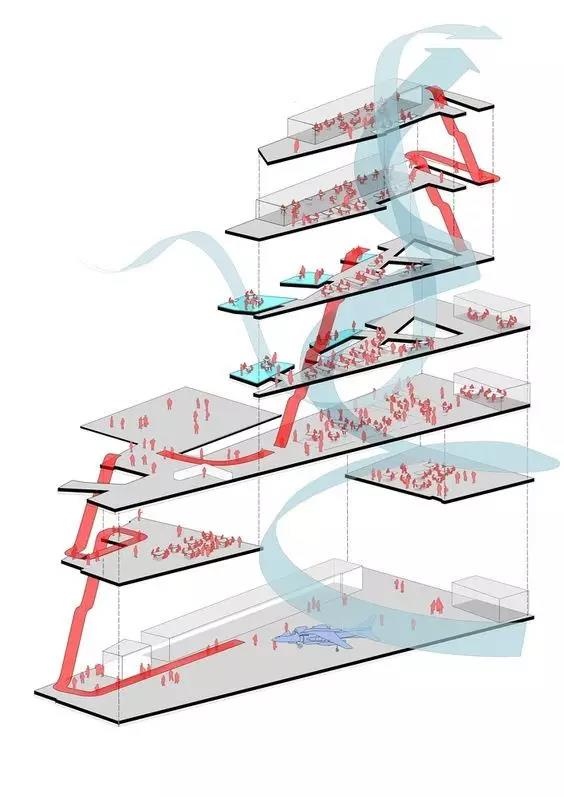
相关问题解答
- 用PS钢笔工具画流线图难吗?
哎呀,别担心,钢笔工具刚开始可能会有点小迷糊,但只要你耐心点,多练练,根本不难噢!它可是做流线图的神器,只要懂得路径和描边的基本操作,你就能画出超级流畅的线条。不懂就上百度搜教程嘛,没那么可怕啦!
- 怎样设置笔刷才画出漂亮的流畅线条?
这个问题很关键呀!建议用硬度适中、尺寸合适的笔刷,颜色选纯黑,透明度调满,线条才会清晰又流畅!还有,你可以多试试不同笔刷,不同粗细,找到最适合你风格的那款,感觉棒极了!
- 手绘风格流线分析图怎么做更有趣?
嘿,这很有意思!你可以结合各种插画、手写字体元素,甚至用马克笔配合PS手绘,打造充满“个性”的流线图。比如在公园设计里加入绿植、建筑、道路分类,既漂亮又实用,简直艺术感爆棚!
- 流线图完成后如何做最终优化?
最后一步别忘啦,把地图底图和透明背景的流线图层对齐,调整细节,看着它们完美融合,超级爽!保存多个版本,方便以后改改,再灵活处理一点小问题,完美就是这样炼成的,别心急哦!
评论