
PS怎么做产品渲染效果图以及怎么用PS做产品效果图
在Photoshop里做产品渲染效果图,首先咱们得搞定渲染设置。你打开3D面板顶部,然后点一下“场景”按钮,接着在下面列表里选“场景”条目。往下拉点,找到“品质”菜单,嘿嘿,选择“光线跟踪最终效果”,这一步超级重要,可以让你的效果图拥有炫酷的光影细节,那感觉绝对棒呆了。渲染完别急,可以把3D场景拼合一下,这样方便输出或者跟别的2D内容叠加,绝对实用。
还有,做产品效果图时,钢笔路径工具不能少,尤其是绘制产品的外形轮廓。比方说做勺子效果图,你得新建一个填充图层,填个基础底色#787C88,再用画笔选个深色#4e5359,粗略描绘产品暗面,这样显得立体生动。接着新建另一个填充图层,填充颜色#4d5258,表现勺子柄部细节,整体质感瞬间upup。同时,这种方法也适合其他产品哦,试试看绝对没错。
PS怎么做3D效果图以及产品尺寸图如何用PS画
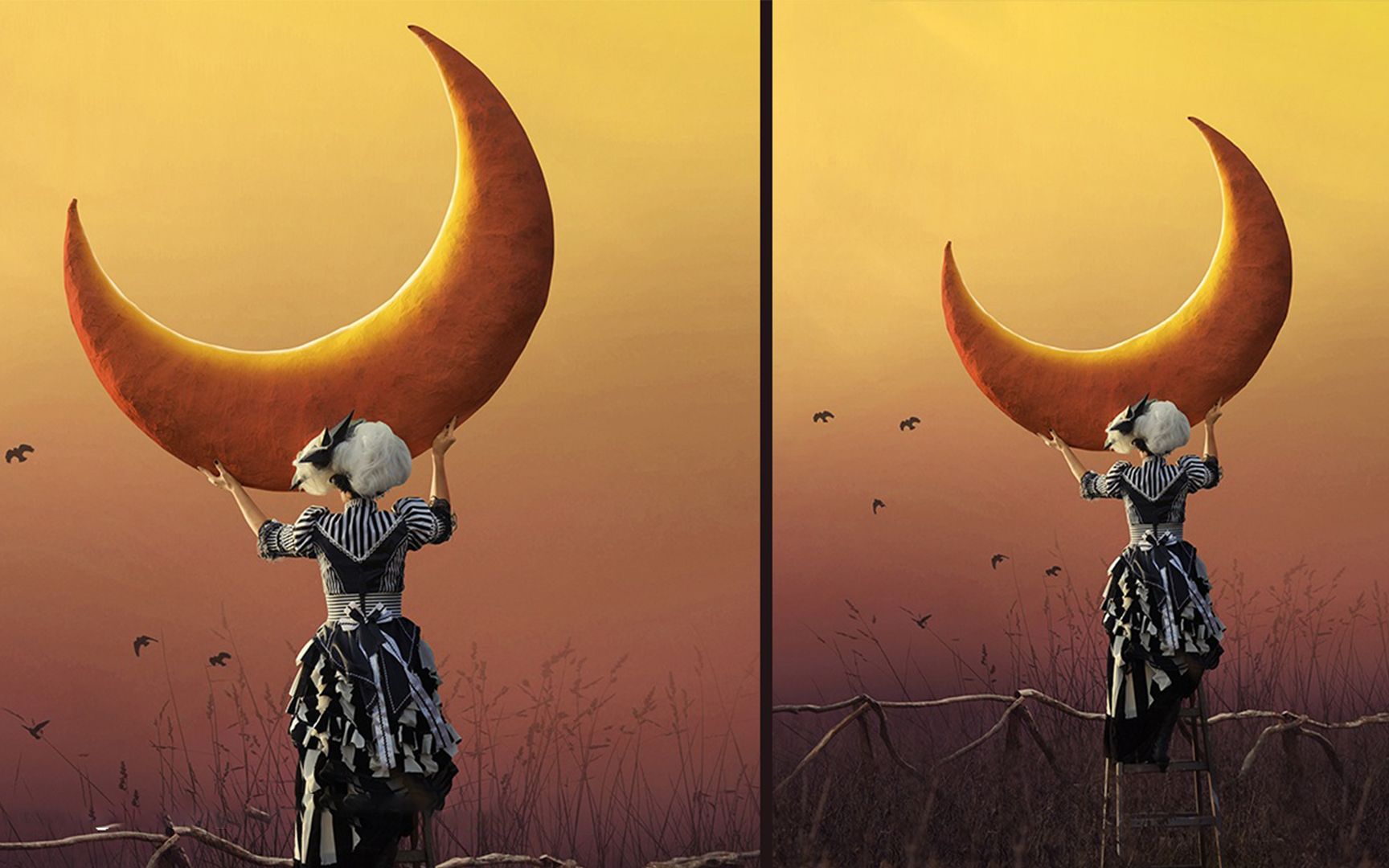
想做裸眼3D效果图?来,跟我一步步走:
-
主体分离:用快速选择工具圈出你想要的主体,Ctrl+J复制到新图层。
-
去除主体:隐藏主体图层后,用套索工具圈出原主体的位置,然后Shift+F5调出内容识别填充,这招帮你轻松搞定背景修补。
-
背景透视调整:解锁背景层,Ctrl+T变换,按住Shift键向纵向压缩,右键选“透视”调整一下顶部宽度,瞬间营造出超真实的空间纵深感,超酷!
说完3D,来点实用的产品尺寸图技巧吧。绘制直线箭头是经常用的标注符号,我通常用框选工具(快捷键M)来画矩形填黑色,然后神奇的是,把它变细调整成箭头就OK啦!新建1024X768像素文档白底,超简单且效果专业,学会秒变小能手!
相关问题解答
- PS里光线跟踪渲染到底有多重要?
哇,这个可是关键哟!光线跟踪渲染让你的作品拥有逼真的光影和细节质感,感觉玩的就是艺术和技术的结合!没有它,效果图就像少了灵魂,平淡无奇。开启它后,咔嚓一下,整个画面立马高大上,质感满满,真心推荐你必须试试看!
- 怎么快速准确地分离3D效果图中的主体?
嘿,告诉你个小技巧,快速选择工具拯救你的时间和精力!先用它大致圈定主体,再Ctrl+J复制新图层,隐藏原层用内容识别填充填补空白,这样完美分离又省事儿,省了不少头疼,比手动抠图舒服太多啦!
- 如何用PS绘制专业产品尺寸图的箭头?
其实很简单,我用框选工具画个黑色小长条,再用自由变换把它做细长,这就成了箭头主体啦!加上文字标注,秒变专业级产品尺寸表达!建议大家试试,多练练,手感立刻就上来了,特别适合产品设计和展示哦!
- 产品渲染时颜色选择有哪些小窍门?
颜色选择可不能随便来!先打好基础底色,比如用柔和的灰蓝调(#787C88)铺底,再用深色调表现阴影和立体部分,这样层次分明,不会死板。配色上讲究明暗对比,才能让产品看着更有质感,像真的一样,棒极啦!
发布评论