
内存条参数查看方法 如何看懂内存条标签
如何看内存条上的参数
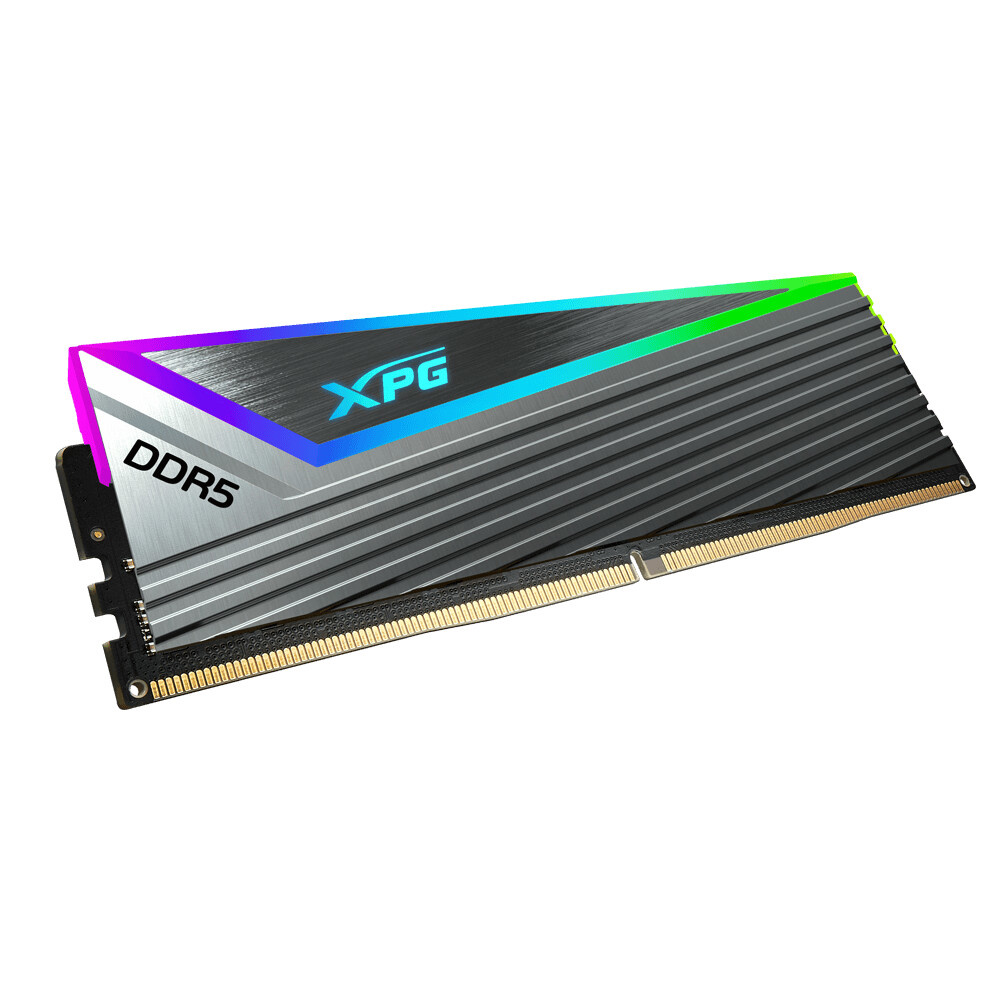
想要查看内存条参数其实超简单!最直接的方法就是看内存条上的标签,这玩意儿通常会显示内存的容量、类型和频率等基本信息。比如说标签上标着"8GB DDR4 2400MHz",那就说明这个内存条是8GB容量,DDR4类型,工作频率2400MHz。要是内存条已经装在电脑里,还可以用系统自带的工具或者第三方软件来查看更详细的参数哦。
内存条参数查看全攻略
-
直接看标签:把内存条取出来,找到带标签的那一面。像金士顿的标签上会有KVR24N17D8/8-SP这样的编码,其中24N就代表频率是2400MHz,/8表示容量8G,超级好认!
-
BIOS系统查看:开机时按DEL键进入BIOS,选择Main标准设定就能看到内存频率了。这个方法稍微需要一点电脑基础,但真的很管用。
-
任务管理器查看:右键点击任务栏选择锁定任务栏,然后在性能项目下选择内存,就能看到内存使用情况和插槽数量,轻松了解电脑装了几根内存条。
-
主板参数查询:想知道主板最大支持多大内存?可以查主板芯片组参数,比如B85主板一般最大支持16GB内存。这个建议直接上网搜索主板型号查参数,特别方便。
-
使用AIDA64软件:打开AIDA64程序,选择主板选项下的SPD功能,这里能看到超详细的内存条参数!从品牌到频率再到时序,所有信息一目了然。
-
DDR4专属查看:DDR4内存条标签上都会明确标注"DDR4"字样,还有具体的容量和频率信息。用任务管理器也能快速查看,特别适合办公电脑使用。
相关问题解答
-
内存条频率对电脑性能影响大吗?
哎呀,这个问题问得好!内存频率对电脑性能的影响那可是相当大的哦。频率越高,内存读写速度就越快,电脑运行大型软件或者玩游戏时就会更流畅。不过也要注意,频率太高如果主板不支持也是白搭,所以一定要先了解自己主板的最大支持频率。一般来说,现在主流都是DDR4 3200MHz左右的频率,这个级别已经足够大多数用户使用了呢。 -
怎么判断内存条是否需要升级?
哈哈,这个问题太实际了!当你的电脑开始卡顿,特别是同时开多个程序时就慢得像蜗牛,那很可能就是内存不够用了。可以先打开任务管理器看看内存使用率,如果经常超过80%那就该考虑升级了。还有就是运行专业软件或者玩游戏时明显感觉吃力,这也是需要升级的信号哦。记得升级前要查清楚主板支持的最大内存容量和类型,别买错了! -
不同品牌的内存条可以混用吗?
哇塞,这个问题可要小心!理论上不同品牌的内存条可以混用,但实际上很容易出现兼容性问题。可能会出现蓝屏、死机或者无法开机的情况,那就麻烦大了。所以最好还是使用同品牌同型号的内存条,如果实在要混用,至少要保证频率和时序参数一致。建议大家在购买时就一次性配好足够的内存,避免后续混用的风险。 -
内存条标签上的时序参数重要吗?
喔!时序参数当然重要啦,它直接影响内存的响应速度。时序参数通常写着类似CL16-18-18-38这样的数字,第一个数字CL值越小,内存延迟就越低,性能就越好。不过对于普通用户来说,频率和容量才是首要考虑的,时序的影响相对小一些。如果是游戏玩家或者专业用户,那就要特别关注时序参数了,选个时序低的内存条能让电脑性能更出色呢。


添加评论