
鼠标灵敏度怎么调 你知道有哪些调节方式吗
说起鼠标灵敏度的调节,其实操作没那么复杂啦,跟着步骤走,你很快就能摸索出适合自己的速度。最传统的方法就是通过控制面板调节:
- 先点开“开始”菜单,找到“控制面板”,进入之后直接搜索“鼠标”设置;
- 选中“鼠标”选项,打开后切换到“指针选项”标签页;
- 找到“选择指针移动速度”的滑块,慢慢把滑块向左拖可以降低灵敏度,向右拖就提升灵敏度,调整的时候你可以边动边试感觉,完美适配你操作习惯才是关键;
- 记得调整好后,点击【应用】和【确定】,这么一来你的设置才会保存哟。
不过,有时候你用的是Win10系统,可能会想尝试另一种更直观的方法,那就是从“设置”应用里面调整鼠标灵敏度。
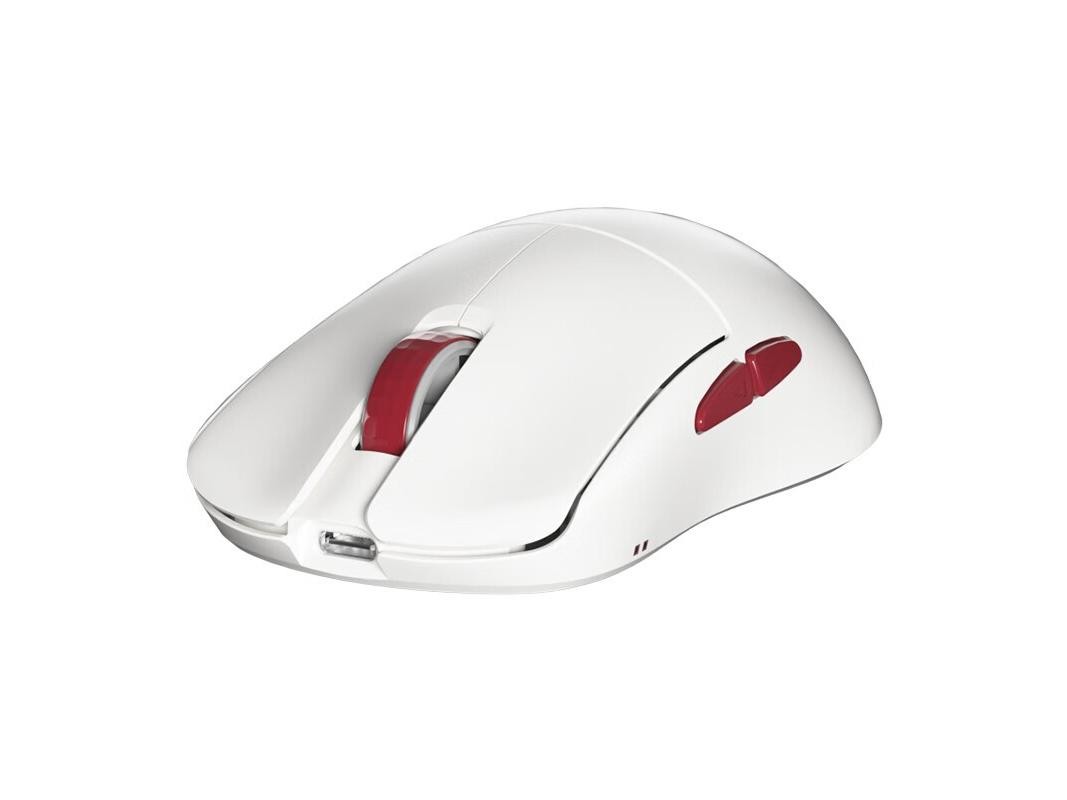
Win10鼠标灵敏度怎么调 详细步骤给你盘点
说真的,Win10用户调节鼠标灵敏度简直轻松到飞起!咱来一套详细流程,保证你秒懂:
- 第一,点“开始”菜单,选择【设置】,进入Windows设置界面;
- 找到并点击【设备】图标,接着在左侧点击【鼠标】选项;
- 在右侧页面找到个“其他鼠标选项”,点开它,这个小窍门可让你调出更多细节设置;
- 这时候会弹出一个“鼠标属性”对话框,切换到【指针选项】标签页;
- 在这里,你依旧能看到那个经典的“选择指针移动速度”滑块,并且别忘了勾选那个“提高指针精确度”的小框框——这可是让鼠标更灵敏更精准的小秘密呢;
- 调完自己满意的灵敏度,别忘了点击“确定”保存。
其实这两个途径都挺不错的,关键是你有没有习惯用“设置”还是“控制面板”操作,随你喜欢。不过,咱们再补充点,华为电脑也有点小不同哦。
华为电脑鼠标灵敏度调节其实也不麻烦,方法大致跟刚才说的差不多:
- 右键点击“此电脑”,点“属性”进入控制面板主页;
- 把查看方式切换成“大图标”方便查找,接着找到“鼠标”;
- 进入后选“指针选项”,移动滑块调整速度,这跟咱上一节讲的一模一样,感觉轻松得不行;
- 最后别忘了【应用】和【确定】保存设置。
总而言之,不管是普通电脑还是华为电脑,灵敏度调节关键就是找到那个“指针移动速度”滑块,然后一滑到底,找到最适合你的速度,使用起来那才叫一个舒服。
相关问题解答
-
鼠标灵敏度调节后不生效怎么办?
哎呀,这种情况真是让人头疼,不过不用急哈。你可以先检查一下调整后有没有点击【应用】和【确定】保存设置,很多时候就是没保存导致没变。还有,就是试试重启电脑,有时候系统需要刷新才能识别新设置。如果还是不行,可能是鼠标驱动问题,去设备管理器看看鼠标驱动是不是最新版本,更新一下就妥了! -
提高指针精确度选项有什么用呢?
嘿,这个“提高指针精确度”其实就是鼠标加速的功能啦!启用它之后,你移动鼠标的速度和指针移速不会完全一对一,能让指针移动更灵活、更精准,尤其适合精准操作时用。但有些人不喜欢它,觉得反应不稳定,也可以随时关闭,真的是按照你自己的使用感受来决定,没什么硬性标准。 -
无线鼠标和有线鼠标灵敏度调整方式一样吗?
嘿,这个问题问得棒棒哒!其实,无线鼠标和有线鼠标的灵敏度调整方法基本是一样的,都在系统的鼠标设置里调整。不过,要注意无线鼠标有时候会出现信号延迟或者电量低导致感觉不灵敏的问题,如果调了灵敏度还觉得不顺畅,建议先看看电池或者信号连接。这下你明白了吧? -
鼠标灵敏度和指针速度是不是同一个东西?
这个问题真是太常见啦!其实灵敏度和指针速度在日常说法里经常互换用,但严格来说,鼠标灵敏度通常指的是鼠标本身传感器对动作的响应程度;而指针速度是系统设置里调整光标移动的快慢。简单来说,调指针速度就是调鼠标移动时光标在屏幕上的移动速度,两者关系很密切,但呐,有时候调了指针速度,灵敏度感受也会变哦!
发表评论