
cms系统电脑版如何安装教程 织梦cms如何安装教程新手版
咱们先来聊聊CMS系统电脑版应该咋装,不管是苹果CMS10还是织梦CMS,安装步骤其实没那么复杂啦。比如苹果CMS10的时候,得先激活电脑系统里的隐藏文件,然后再搞个MAMP这样的本地服务器环境,这样电脑才能识别CMS程序,搞起安装来顺顺利利。
织梦CMS的话,新手朋友们,你们准备好了吗?操作很简单:
- 先去织梦官网,下载它的CMS安装包,记得要选对版本,一般大家喜欢用UTF8版本,兼容性好。
- 下载好后,解压缩,把文件放到你的本地服务器目录里,比如localhost文件夹里。
- 接着,用你的浏览器打开安装路径,通常是http://localhost/安装目录,页面会自动跳到安装步骤。
- 照着提示输入数据库账号和密码,设置你的管理账号和密码,安装过程就会完成啦!
- 最后,别忘了去后台折腾栏目分类,配置得漂漂亮亮的。
整个过程说起来挺复杂,其实只要一步步来,完全没压力!
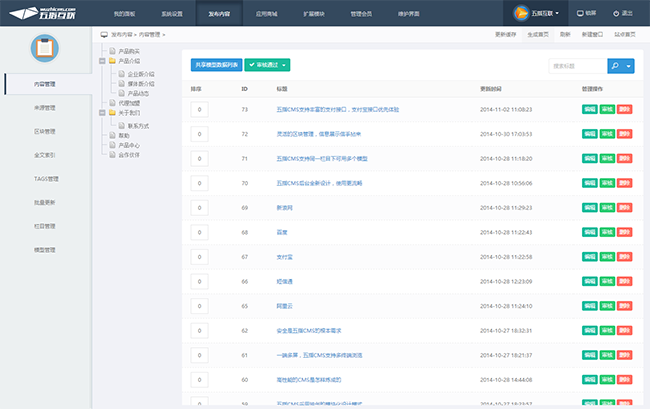
如何在本地搭建织梦cms系统 cms系统使用程序环境配置包cms系统使用教程
说到本地搭建织梦CMS系统,其实就是给你的电脑弄个支持PHP服务器的环境哈,听起来挺高大上,但实际上无非就是几步:
- 到织梦官方网站下载最新的CMS安装包。
- 下载的是两个版本的对吧?UTF8版和GBK版,建议你用UTF8版,不用纠结,统统按照UTF8来搞定!
- 解压安装包,把里面的UPDATE文件夹下的所有文件上传到你的服务器根目录(本地环境也没差)。
- 搞定后,打开浏览器输入地址,开始进入安装流程。
还有个小tip,搞环境配置的时候可以选择Apache+MySQL+PHP,或者用IIS+MySQL+PHP也行,关键是搭建一个虚拟目录,把织梦CMS的文件放进去。千万别忘了你的web根目录得有“读写权限”,没有那个权限安装直接卡壳。
总的来说,织梦CMS对于服务器系统没什么特别要求,Linux和Windows都能用,只是注意织梦是PHP语言写成的,Windows上配置需要特别注意下环境对不对。
另外,咱们也可以用Dreamweaver CMS工具上传文件,然后打开网址访问安装页面,是不是听起来就是这么easy!
相关问题解答
-
织梦CMS安装难不难?
哎,说真的,不难啦!只要你跟着官方教程一步步来,安装包下载、解压、放到服务器目录,然后浏览器打开安装路径,啪啪几下就搞定啦。中间如果卡壳,别慌,百度搜一下或去官网文档看看,真的没啥大问题,完全适合小白操作。 -
为什么安装织梦CMS要准备本地服务器环境?
这个嘛,咱电脑不像真服务器,它没自带运行PHP的环境。得装上Apache、MySQL、PHP这个“三剑客”,或者用MAMP、WAMP这种一键配置环境的软件。这样一来,你的电脑就变成了一个小型网站主机,织梦CMS才能顺利运行。 -
选择织梦CMS的UTF8版还是GBK版好?
这问题问得赞!绝大多数人都会建议用UTF8版,毕竟UTF8兼容性更棒,简直像万能钥匙一样能打开各种编码的内容,让你以后修改和二次开发都轻松很多,根本不用担心乱码啥的。 -
为何安装织梦CMS时要保证网站根目录有读写权限?
这点真心重要哦!你要知道,织梦安装时候,它会写配置文件、上传数据什么的,没有写权限的话,程序根本没法保存这些信息,就会卡住或者报错。千万记得检查权限,尤其是在Linux服务器上,权限设置不对,安装失败很常见。
发布评论