
电脑显卡设置在哪看 如何查看显卡型号配置
电脑显卡设置在哪看怎么查看显卡配置
-
先装好显卡驱动是关键!在桌面右键就能看到"NVIDIA控制面板"(以英伟达为例),点开后在左侧就是各种显卡设置选项啦~
-
同时按Win+R键,输入"dxdiag"后点击确定,会弹出诊断工具窗口。在"显示"标签页里就能看到显存大小等详细信息,超方便!
-
在Win10系统里,打开设置→系统→显示→显示适配器属性,立马就能看到显卡的具体信息,操作特别直观。

集成显卡独显查看方法驱动版本查询
-
右键"我的电脑"看内存:如果显示192MB、248M这类不规则数字,八成是集成显卡。用dxdiag命令或桌面右键属性也能快速确认。
-
设备管理器里挖宝藏:打开控制面板→设备管理器→显示适配器,这里不仅能看到显卡型号,右键属性还能查驱动版本,连安装日期都清清楚楚!
-
NVIDIA显卡用户注意:控制面板里找不到图标?可能是驱动没装好。去"程序和功能"卸载后重新安装,再把"显示通知托盘图标"勾上,右下角立马出现小图标超省心~
-
显存大小这样查:右键桌面选"显示设置"→"显示适配器属性",在"总可用图形内存"那里就能看到几G显存。或者用Win+R运行dxdiag也很靠谱。
-
终极懒人法宝:下载个鲁大师,硬件信息一目了然!查完型号还能直接复制到百度查报价,简直不能更贴心~
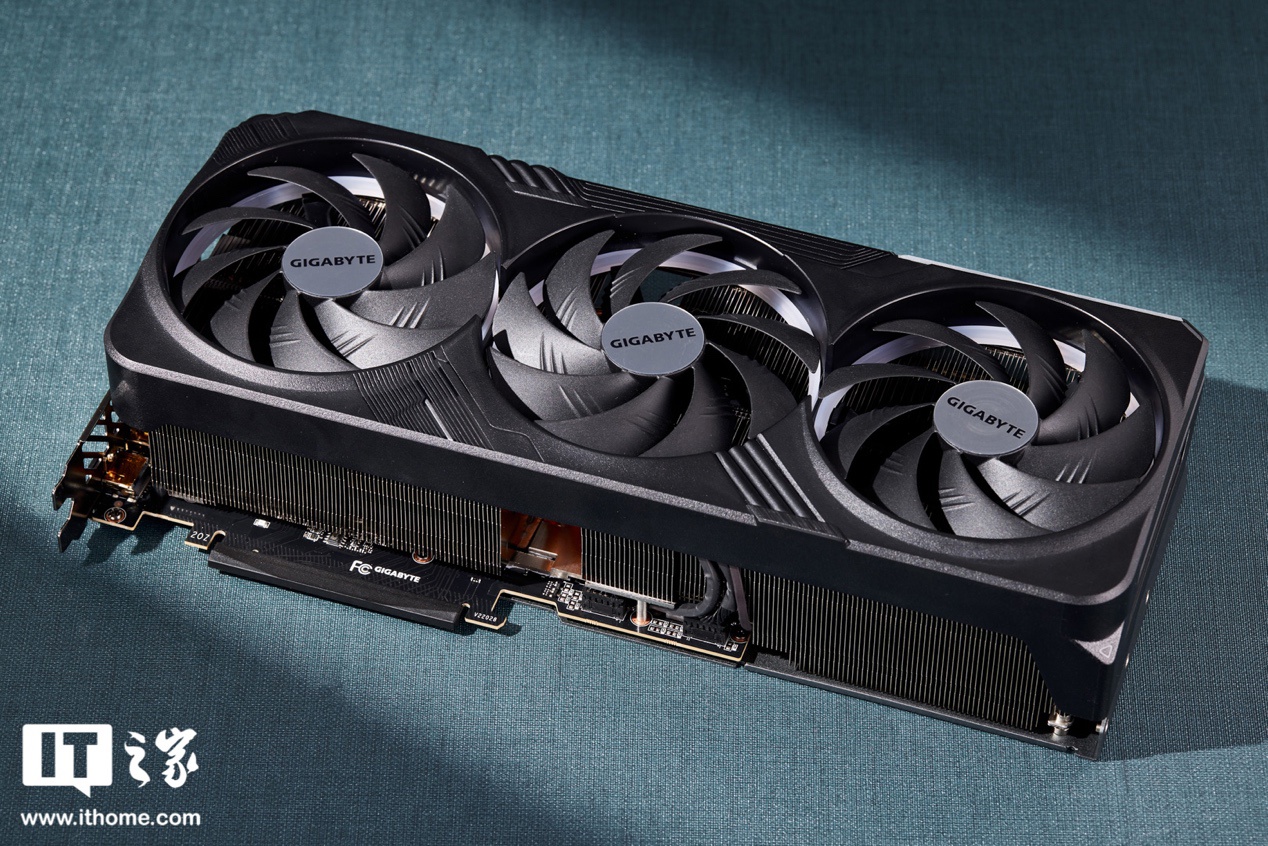
相关问题解答
-
显卡驱动装不上怎么办啊?
哎呀这个问题太常见了!首先试试彻底卸载旧驱动,用官方卸载工具或者控制面板清理干净。然后去显卡官网(英伟达/AMD/英特尔)下载最新驱动,安装时选"清洁安装"选项。记得重启电脑哦!如果还不行,可能是系统问题,重装系统或者找专业人士帮忙看看呗~
-
怎么判断我的显卡是集成还是独立的?
简单!看内存显示就行——右键我的电脑属性,如果内存显示192M、248M这种奇葩数字,基本就是集成显卡啦!独立显卡的内存通常是128M、512M这些规整数值。用dxdiag命令也能看到具体型号,带"Integrated"字样的就是集成显卡,超好认!
-
显卡显存越大越好吗?
不一定哦!显存大当然能处理更复杂的图像,但显卡核心性能更重要。就像大卡车装货多,但发动机不行也跑不快呀!日常办公4G够用,玩游戏建议6G以上,做设计渲染就得8G起步啦。别忘了搭配好的CPU和内存,不然显存再大也带不动,那可太亏了!
-
为什么玩游戏时显卡不工作?
噗,可能是没切换到独显!双显卡笔记本经常这样:右键桌面打开显卡控制面板,在"管理3D设置"里把首选图形处理器改为"高性能处理器"。还要接上电源哦,省电模式会限制性能。如果还不行,更新下驱动试试,老驱动经常闹脾气不干活呢!



添加评论