
怎么架设FTP服务器与Win7系统FTP服务器该怎么使用
说到搭建FTP服务器,其实步骤挺简单的,特别是在Win7系统上操作起来还真蛮顺手。这里帮你梳理了整个流程,快点做笔记吧!
- 先打开“控制面板”,点到“性能维护”(分类视图下)——然后找到“管理工具”里的“Internet信息服务”(IIS),双击打开IIS管理器。
- 展开“本地计算机”,看到“FTP站点”,继续展开你会看到“默认FTP站点”。
- 右键点击“默认FTP站点”,选择“新建”,然后点“虚拟目录...”,这时候会走一个向导,这个虚拟目录就是别人登录你的FTP后看到的那个文件夹。跟着向导点“下一步”,选目录路径啥的,别担心,就是按着界面走。
- 在“控制面板”中,找到“程序”——选择“打开或关闭Windows功能”,找到“Internet信息服务”展开后,还要勾选“FTP服务器”,点确定,Windows就帮你更新资源了。
- 更新完成后,再次打开“控制面板”,点“系统和安全”—>“管理工具”,双击“IIS管理器”,就可以对FTP服务器进行更多设置啦!
其实,这些操作都是一步步带你搭建FTP服务器的基本流程,感觉就是跟着提示走就行,不用担心手忙脚乱。
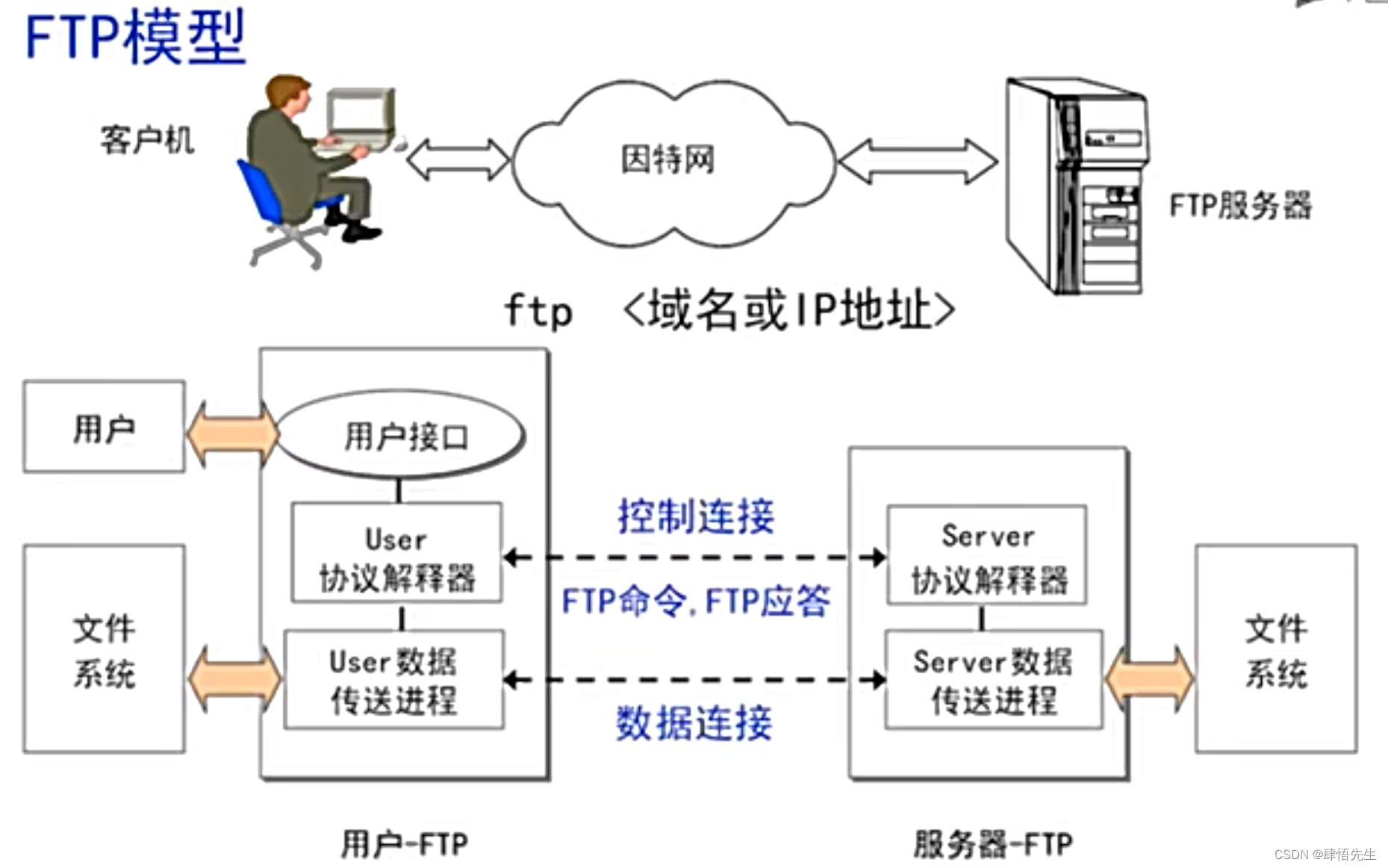
如何利用IIS创建FTP站点和管理用户权限
如果你想更系统地用IIS来管理FTP,咱们来挨个弄清楚:
- 创建FTP站点:
你打开“控制面板” -> “系统和安全” -> “管理工具” -> “Internet信息服务”(IIS),在左边找到“网站”,右击它选择“添加FTP站点”。 - 输入FTP站点名称,选择你的FTP目录物理路径(就是你电脑上用来存放文件的地方),点下一步。
- 这里能设置IP地址,默认端口是21(你可以根据需要换),SSL设置选“允许”,再点下一步。
-
然后是权限管理,勾选允许匿名访问或者指定用户访问,再给权限设置读或者写,弄完就点完成。
-
管理用户权限方面:
IIS能让你创建不同的用户账号,这样别人用FTP访问时就能用不同账户登录,安全得多。你可以: -
新建用户,给他们配置用户名和密码。
-
设置不同用户对FTP文件夹的访问权限,是要只读还是读写都自由搞定。
-
如果觉得用IIS麻烦,另外还有专业软件供你选择,比如Serv-U,就更友好一点,功能也多,安装后只要一路点“下一步”,新建域、新建用户都很直白,适合不想搞太复杂的同学。
-
说到FTP站点搭建和管理,不忘说一句——创建本地用户很重要!比如你可以在“我的电脑”右键“管理”里面,去“本地用户和组”,新建用户,设置密码,然后配合IIS权限管理,这样别人登录你FTP才带账号安全感。
-
如果想方便,可以自己在C盘新建两个文件夹,比如“FTP上传”和“FTP下载”,分别放不同内容,拨弄权限就更清晰了。

相关问题解答
-
Win7系统真的可以搭建FTP服务器吗?
哎,绝对没问题!你只要按照上面说的步骤操作,搞定IIS里面的FTP功能,创建虚拟目录和用户权限,启动服务,你的电脑秒变FTP服务器,超级实用又省钱。多简单啊,就是打打勾点点下一步~ -
为什么我FTP服务搭建好了却连不上?
这个嘛,可能是你没给该FTP目录设置好访问权限,或者防火墙没开21端口。建议先确认FTP服务在运行,检查下防火墙规则,确保21端口开放,还可以试试本地IP访问,看是不是网络问题,别急,慢慢排查肯定能解决。 -
IIS和Serv-U搭建FTP哪个更好用?
哈哈,这就看你喜欢哈!IIS更适合微软系的朋友,直接系统自带,免费又稳定;Serv-U是专业软件,界面友好,功能多一些,尤其适合想要高效管理用户和日志的狂热粉,不过得下载安装。亲测都挺不错! -
上传网站文件到FTP有什么技巧?
超简单啊!拿个FLASHFTP或者其他FTP客户端,输入你的FTP主机地址(IP或者域名)、端口(一般21)、用户名密码,连接成功后直接拖文件到网站根目录下就搞定。上传完别忘了刷新浏览器,嘿嘿,立马就能在线看你的作品咯!
发布评论