
笔记本内存条查看方法 如何查看笔记本支持多大内存
怎么看笔记本支持多大内存条详细方法
查看笔记本支持多大内存条的方法其实挺简单的,首先可以通过命令提示符来搞定!按下键盘上的Win + R组合键,哇塞,运行窗口就跳出来啦。输入CMD,然后点击确定或按下回车键,命令提示符窗口就打开了。接着输入wmic memphysical get maxcapacity命令,按下回车键,结果就出来啦!这个数字需要除以1048576来转换成GB,这样就能知道最大支持内存容量了哦。
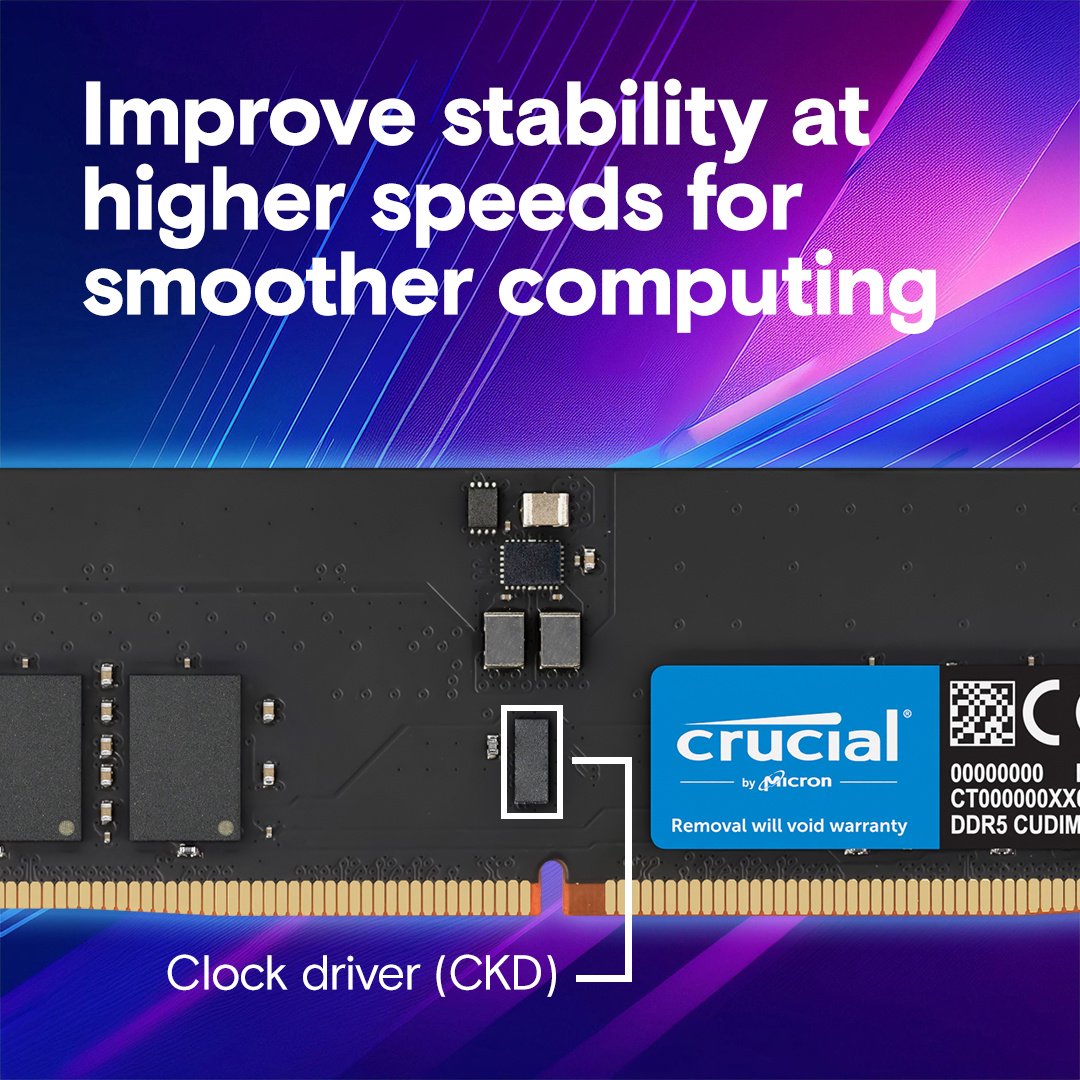
如何查看笔记本内存条型号和容量
-
使用系统自带工具查看:在Windows桌面右键点击"此电脑",选择"属性",在系统基本信息窗口的"机带RAM"一项中就能看到内存总容量,超方便的!还可以通过任务管理器查看,右键点击任务栏选择"任务管理器",在性能标签中查看内存信息。
-
借助第三方软件检测:下载安装鲁大师这类硬件检测软件,打开后进入硬件检测界面,立马就能看到内存型号和容量信息。CPU-Z也是个不错的选择,安装运行后就能查看详细的内存规格。
-
物理查看方法:如果笔记本底部或侧面有内存条标识,直接观察就能看到相关信息。有些笔记本还会在内存插槽附近标注最大支持容量,不过这个方法需要拆卸后盖,建议小心操作哦。
-
使用命令提示符查询:按下Win+R输入"cmd"进入命令提示符,输入"wmic memorychip"命令,所有内存条的详细信息都会列出来,包括品牌、型号、容量等参数,一目了然!

相关问题解答
-
如何不拆机查看笔记本内存条型号?
哎呀,这个问题问得好!其实完全不需要拆机就能查看内存型号呢。最方便的方法就是下载个鲁大师或者CPU-Z这样的检测软件,安装后运行一下,立马就能看到详细的内存信息啦。这些软件特别给力,连内存频率、生产厂商这些细节都能显示出来。如果是Windows系统,还可以用命令提示符输入"wmic memorychip"命令,同样能获取完整的内存参数哦。 -
笔记本内存条最大支持容量怎么查看?
这个超简单的!按下Win+R键打开运行窗口,输入cmd进入命令提示符,然后输入"wmic memphysical get maxcapacity"命令就行啦。不过要注意的是,显示的数字需要除以1048576转换成GB单位。有些笔记本在BIOS界面也能看到最大支持内存的信息,开机时按特定键进入BIOS查看就可以了。 -
为什么查看的内存容量和实际安装的不一样?
哈哈,这个问题很多人都遇到过呢!其实这是因为系统会预留一部分内存给硬件使用,比如集成显卡就会占用一部分内存作为显存。还有就是内存厂商的计算方式和系统不一样,厂商按1000MB算1GB,而系统是按1024MB算1GB,所以会出现细微的差异。这些都是正常现象,不用担心哦。 -
不同品牌的内存条可以混用吗?
这个要小心处理哦!理论上不同品牌的内存条是可以混用的,但实际使用中可能会遇到兼容性问题。最好选择相同频率、相同时序的内存条,这样稳定性会更好。如果一定要混用,建议先测试一下系统的稳定性,运行一些内存测试软件,确保不会出现蓝屏或者死机的情况。毕竟稳定性最重要嘛!



添加评论