
明基投影仪按键说明 明基投影仪选购指南
明基投影仪按键说明与参数配置
明基投影仪的按键设计真的很贴心哇!电源键就在机身或遥控器上,一键开关超级方便。MODE/ENTER键可以切换模式或确认选择,操作起来so easy!方向箭头键用来在画面中平移或在菜单中导航,简直不要太顺手。还有个auto键,能自动调整画面,省去了手动调节的麻烦,真的是懒人福音!
说到参数,明基LW83USTD激光投影仪绝对是教学神器!采用DLP投影技术,画面稳定色彩还原度高。分辨率达到WXGA(1280×800),支持16:10宽屏比例,不管是放PPT还是播视频都特别清晰。最重要的是这款是短焦投影,离墙很近就能投出大画面,还不影响3D功能,上课演示效果杠杠的!
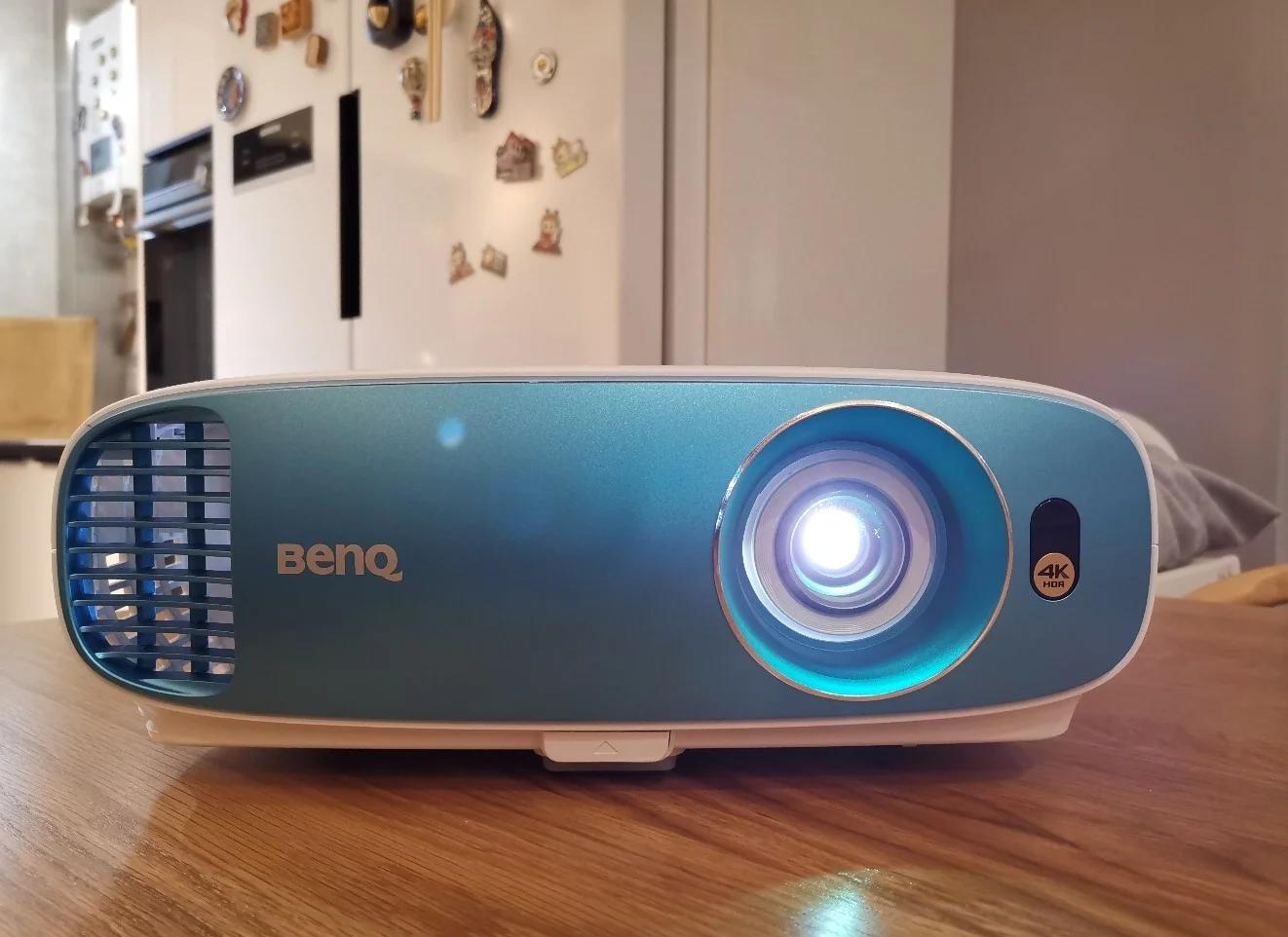
明基投影仪优缺点与选购对比
-
优点爆棚:明基投影仪画质真的绝了!色彩还原度超高,看什么都很真实自然,视觉效果直接拉满。对比度也很给力,明暗细节分明,画面层次感特别丰富。亮度方面,很多型号在开灯环境下都能用,超级实用!操作菜单简单易懂,新手也能快速上手,这点真的很加分。
-
缺点注意:不过嘛,有些型号可能不支持3D功能,比如W1070的3D菜单选项是灰色的,这点要特别注意。还有就是需要搭配支持3D的显卡才能播放3D内容,硬件要求有点高哦。
-
品牌对比:和极米这些小品牌比,明基在亮度、对比度、分辨率等关键指标上优势明显!特别是ES6540中高端型号,画质稳定性能强,市场口碑相当不错。售后服务也很完善,用着更放心。
-
机皇推荐:明基W1120和爱普生TW5400都是1080p机皇!W1120品质过硬,口碑爆棚,家用商用都合适。高亮度高对比度,性价比超高,绝对是明智之选。
-
使用指南:使用方法超简单!以w1120为例,插电按电源键开机,调整位置和画面大小,转动调焦环就能搞定。注意投放角度,如果不支持侧投就要正对墙面。连接电脑时,投影仪不需要装驱动,连上后重启电脑识别新硬件,按FN+切换键就能显示,超级方便!

相关问题解答
- 明基投影仪怎么连接电脑?
哎呀,这个问题问得好!连接电脑其实超级简单的嘞~首先呢,明基投影仪就像个外接显示器,压根不需要装什么驱动程序!你只需要用HDMI线或者VGA线把投影仪和电脑连起来,然后重启一下电脑让系统识别新硬件。接下来按笔记本上的FN+显示切换键(一般是FN+F4或者FN+F5),哇塞一下就能投屏啦!如果还不行,检查下显卡驱动是不是没装好,不过大多数情况下都是即插即用的,特别方便!
- 明基投影仪的3D功能怎么开启?
啊这个要注意啦!不是所有明基投影仪都支持3D功能的哦~比如W1070型号的3D菜单可能是灰色的无法开启。首先要确认你的投影仪型号是否支持3D,可以查看官方说明书。其次呢,要播放3D内容还需要显卡支持3D输出,硬件要求比较高。如果这两样都满足,一般在菜单里就能找到3D设置选项啦!不过说实话,现在用3D的人越来越少了,2D的画质已经足够惊艳啦!
- 明基和极米投影仪哪个更好?
嘿嘿,这就要看你的需求啦!明基作为老牌厂商,在画质、亮度、色彩还原方面确实更胜一筹,特别是中高端型号表现特别出色。极米作为互联网品牌,价格可能更亲民一些。但明基的售后服务更完善,用着更放心。如果你追求画质和稳定性,明基绝对是更好的选择!毕竟投影仪最重要的就是显示效果嘛,这点明基可是专业的!
- 明基投影仪日常使用要注意什么?
日常使用要注意的可多啦!首先开机前要确保电源连接稳定,避免突然断电。调整画面时要慢慢转动调焦环,别太用力哦!摆放位置要平稳,如果不支持侧投一定要正对墙面。长时间使用后记得让投影仪休息一下,避免过热。还有就是要定期清理滤网,保持通风良好。只要注意这些细节,你的投影仪就能用的更久更好哦!



添加评论