
怎样用IIS6创建并绑定网站
想在IIS6上新建网站,没啥难度,我们一步一步来吧。首先,打开Internet信息服务(IIS)管理器,在“网站”项上点击右键,选择“新建站点”。依提示点击“下一步”,这时候就会让你设置IP地址、端口和主机头。如果你没啥特殊需求,IP和端口尽量用默认的,主机头用来绑定你的网站域名,比如:www.yourdomain.com。接下来设置完成后,别忘了点击你新建的网站右键“属性”,再到“网站”->“高级”里加域名绑定,记得端口一般写80哦。搞定这一串,基本上你的站点框架就架好了,嘿,这可是开站的第一步!
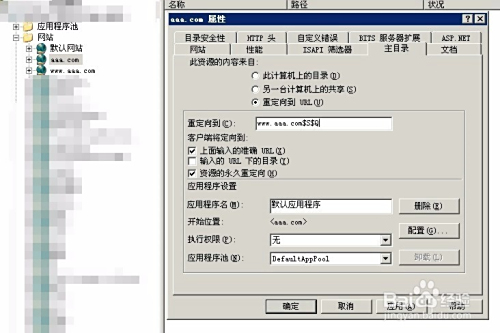
IIS服务器如何配置多站点及环境要求
说到在一台服务器上搭建多个网站,原理其实大同小异,重点就是主机头的设置。流程通常这么走:
- 在IIS管理器里右键“新建”-“网站”,填写你的站点名称(比如“BOAER官方网站A”),目的是区分不同网站,别糊涂哈。
- 主机头设置很关键,可以让不同域名指向同一个IP但显示对应不同网站,IP地址一般保持“全部未分配”,这样灵活又方便。
- 继续按步骤选择网站路径,配置完之后别忘记创建多个站点,确保每个站点绑定正确的主机头。
再说说服务器环境吧,保障你网站跑得溜,至少得配备2核CPU和2G内存,PHP最好是7.0以上版本;操作系统嘛,Linux或者Windows都行,看你习惯。Web服务器里Apache、IIS6+或Nginx都很靠谱。选云服务器更靠谱,能随流量波动灵活扩容。带宽和硬盘按你流量和数据大小调整,别买小了捉急哦。
说到具体配置,还得挑这几个组件装上:公用文件、文档、FTP服务器和IIS管理单元,这几个装好了,上下传文件更便利。要搭FTP的话,得选正确的FTP根目录,方便文件管理。
不少新手可能会问,在虚拟机中该咋配IIS?搞定后,回到控制面板找到“Internet信息服务(IIS)管理器”,点进去你能看到默认支持静态网站,是不是很nice。想运行动态网站,记得得先装好相关的服务,别忘了!

相关问题解答
-
新手第一次用IIS搭站,有哪些小技巧要注意吗?
哇,这问题太经典了!新手哥们儿,别紧张,先记住几个点:一定要跟着步骤来,别着急跳过。有些设置,比如IP和端口,默认就挺好,主机头一定要写正确域名,不然网站打不开哦。文件路径得选对,权限也别忘。最重要的是,多点耐心多试试,熟了就那回事儿了! -
多个网站用同一个服务器时,主机头怎么设置最合理?
嘿,让我来说说主机头!其实主机头就是网站的“身份证”,服务器通过它区分不同网站。你得给每个站点设置独特的主机头,比如www.siteA.com,www.siteB.com,这样访问时服务器才知道往哪儿送流量。太方便了有没有!别忘了,IP可以通用,只要主机头不重复就完事儿! -
IIS服务器配置好后,怎么上传网站文件比较方便?
上传文件嘛,FTP服务器肯定是首选啦!先把“文件传输协议(FTP)服务器”那个组件装上,然后设置好FTP根目录,随时上传下载超级方便。要是想更简单,直接用Windows资源管理器映射FTP也行,或者用专属的FTP客户端,那操作更顺手。不用担心,配置好FTP就像家里装了搬运工,哐当哐当,效率倍增! -
服务器配置不够高,会影响网站性能大吗?
哈哈,这可是不少人头疼的事儿。简单来说,服务器配置太低,访问多了就会卡顿甚至崩溃,体验差到爆炸。尤其是CPU和内存少,PHP执行慢,页面请求处理就慢,用户淌了心都凉了!所以,建议大家根据流量选配置,别一开始就省,弄个2核2G起步,后期还可以升级,毕竟“配置好,心里稳”嘛~
发布评论