
电脑和手机微信免费下载和安装都有哪些方法
说到微信怎么免费下载和安装,实际上超级简单!无论你是用电脑还是手机,都有不少方便的办法。首先,电脑上安装微信你可以:
-
打开浏览器,比如谷歌、火狐或者微软自带的Edge浏览器,输入“微信”,然后从搜索结果里找到带有官方标签的微信官网,点进去选择适合你电脑系统的版本,比如Windows 7、10或者11。
-
在官网页面找到“免费下载”按钮,点一下,下载微信的安装程序。下载完成后双击安装,跟着提示轻松搞定。
同样地,手机用户也有简单的操作流程:
-
如果你是iPhone用户,打开App Store,搜索“WeChat”或“微信”,找到开发者是Tencent的官方版,点“获取”,输入Apple ID密码或用Face ID/Touch ID认证后就自动下载安装了。
-
安卓用户可以打开Google Play商店,或者你手机自带的应用市场,比如华为、小米、OPPO的应用商店,搜索“微信”,然后下载安装。
-
除此之外,手机浏览器也能用,比如用手机自带浏览器打开微信官网,点击“免费下载”按钮即可下载,再安装。
总之,这些步骤多得是,绝对让你轻轻松松玩转微信,别担心,太方便啦!
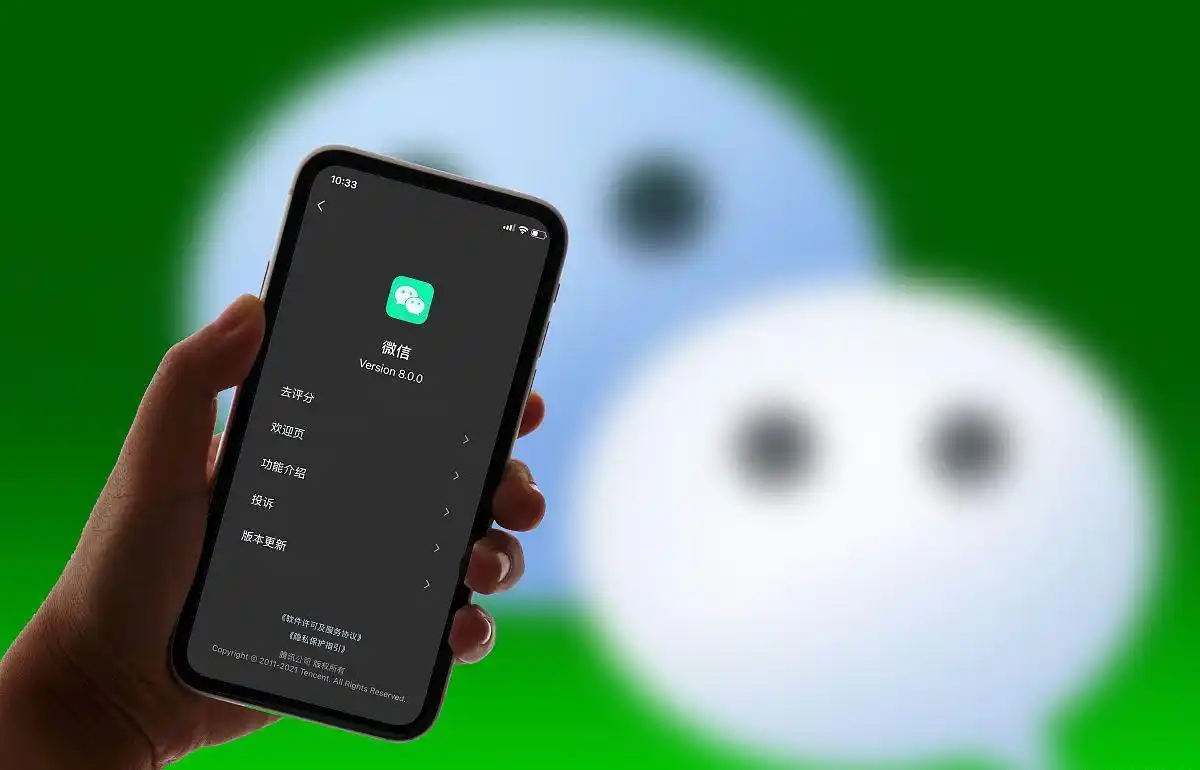
有哪些具体步骤能帮你快速下载安装微信
嗯,具体操作起来其实很顺手,下面给你详细列个清单,照着做准没错:
-
电脑端:
-
打开你平时用的浏览器,比如Microsoft Edge或者百度浏览器。
-
在搜索框输入“微信”,点搜索。
-
找到微信的官方网站,点击进入。
-
在官网页面找到“免费下载”或者“立即下载”按钮,点下去。
-
下载完毕后打开安装程序,然后一步步点击下一步,稍等片刻就搞定了。
-
手机端:
-
打开你手机的应用商店,如App Store或Google Play。
-
搜索“微信”或“WeChat”。
-
找到正版官方软件,点击下载安装。
-
下载完自动安装,安装完毕微信图标会出现在手机主屏幕上,点开就能用啦。
-
其他小技巧:
-
有些下载页面会出现“安全下载”或者“普通下载”的选项,记得选择“普通下载”,避免绑定不需要的软件。
-
如果是在百度搜索下载,下载完成后也要自己打开安装程序完成安装哦。
总体来说,安装微信根本不复杂,就是多点几下鼠标或者手指,几分钟就搞定,顺手极了!

相关问题解答
- 电脑怎么下载微信比较安全可靠?
啊哈,这个问题真棒!最靠谱当然就是直接上微信的官方网站或者可信赖的浏览器去下载啦,千万别随意点来历不明的链接,容易掉坑。只要你打开浏览器,搜索“微信官网”,点进去点击“免费下载”,一切都OK,保存安装包后按步骤来,超简单,放心用了!
- 手机上微信下载安装过程中遇到问题怎么办?
哎呀,别紧张,先检查一下网络有没有连上,有时候就因为网络不稳下载断了而已。然后试试重启手机,再去应用商店重新下载安装。要是还是不行,可以考虑手机存储空间够不够,空间不足会卡壳哦。只要一步步来,肯定可以解决的,放轻松!
- 下载微信时为什么要选择“普通下载”,不选“安全下载”呢?
这个小细节很重要!“安全下载”一般会帮你捆绑安装其他软件,根本用不着,反正多余又烦人,那些乱七八糟的软件可不要。选“普通下载”什么都不会加,干净利落,省事省心,是小伙伴们的明智选择!
- 微信电脑版和手机电脑版哪个更好用?
嘿嘿,这得看你需求啦。手机微信方便随手用,随时随地聊天超方便;电脑微信体积大点,但操作更爽快,打字快,还能多人视频、文件传输效率很高。如果你经常办公,建议电脑微信,休闲娱乐就手机更合适。两者各有千秋,结合使用更加棒棒哒!
发表评论