
ps水资源环保海报该怎么做和需要准备哪些素材
制作节约用水的海报,可以先从新建画布开始。一般建议的尺寸是宽度13厘米、高度9.09厘米,分辨率300像素,这样画面清晰又细腻。然后新建一个图层,填充上深蓝色(RGB值大概是2/0/28),这个底色超级有“海”的感觉哦。接着用渐变工具添加一个从亮蓝色(RGB=0/182/250)到透明色的径向渐变,就像有阳光洒下来和水波荡漾的效果。把这个图层的混合模式改成“线性光”,画面会瞬间提亮,层次感也棒棒的。还有超重要!你得准备一个水滴素材,打开“水滴.png”,调整大小放画面正中央,记得设置图层混合模式为“划分”,不透明度调到46%,这样透出水滴的晶莹感觉,真心让人爱上这个细节呢。
ps海报设计有哪些实用步骤和省心的小技巧
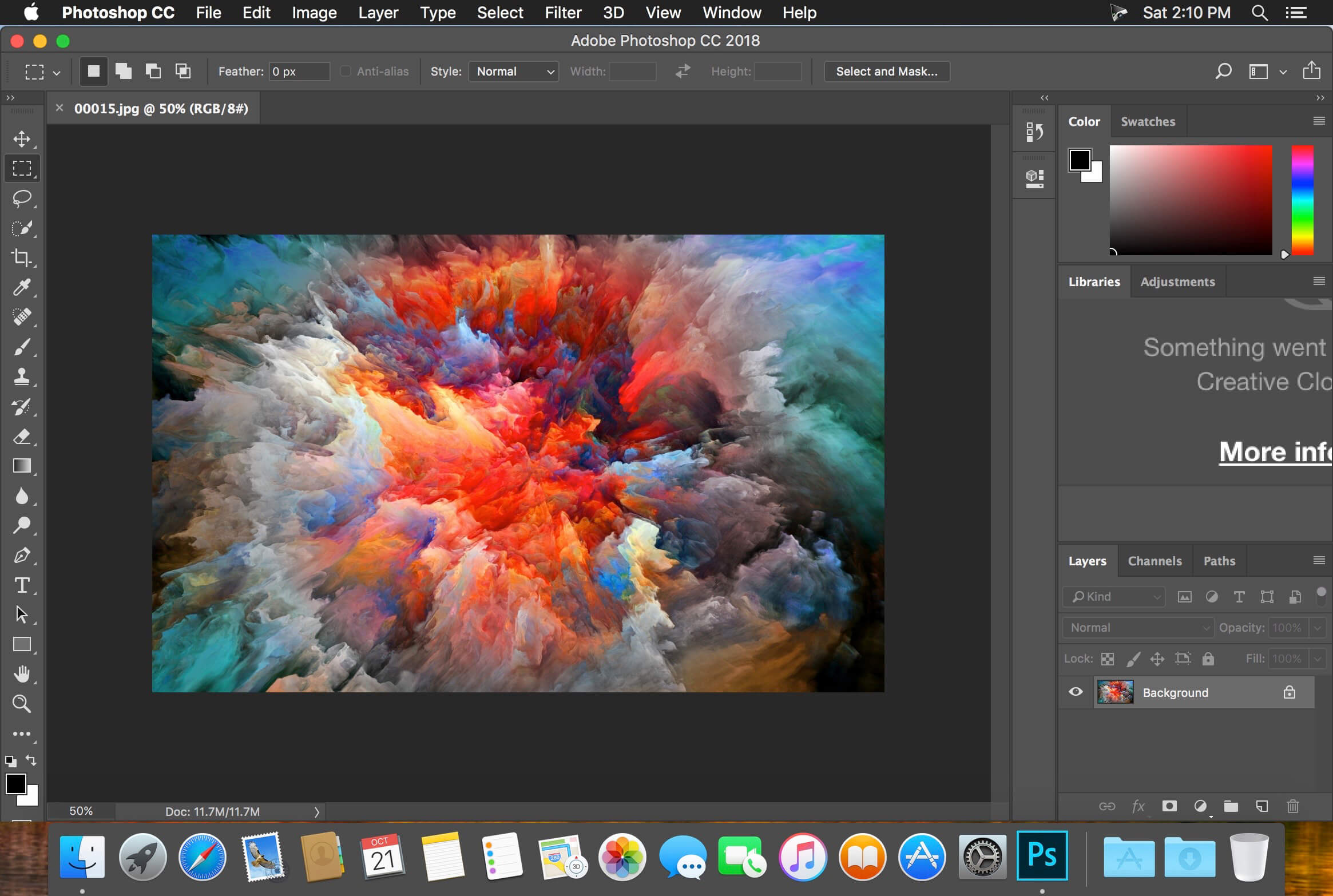
嘿,别急,设计海报其实一点都不难,关键是步骤清楚理解:
- 新建文档和画布:点击“新建”,选择“海报”模板,Photoshop会帮你搞定尺寸和分辨率,省时省力。
- 制作背景:可以直接植入图片作为背景,也可以用纯色配渐变打造干净简洁的风格,比如之前提到的深蓝搭配亮蓝渐变,保护水资源的主题扑面而来。
- 添加装饰元素:打开你准备好的水滴素材或其他环保元素,调整透明度和混合模式,增加画面生动感。
- 文字和标语设计:用文字工具打出海报主题或公益标语,字体大小、样式都可以灵活调整,颜色最好和背景有对比,这样大家一眼就能看清楚。
- 绘制形状和添加图案:用矩形工具绘制形状,取消描边填充黑色,按住快捷键Ctrl+Alt拖动复制,拼出与主题契合的文字或图案,甚至可以自由变换或做斜切,效果很酷炫。
顺便跟你们剧透下,设计绿色书签海报,也是用类似思路。新建一个适合的文档尺寸,选合适的绿色底色铺满整个画布。然后用文字工具写上主题,调整字体大小和颜色,尽量让文字和背景形成明显对比。最后别忘了加上标识或图案,使用画笔或素材增强视觉表现。整体流程其实超级亲切,上手就能出好大片啦!
相关问题解答
-
节约用水海报用什么颜色比较合适呢?
哎呀,选颜色其实挺讲究的,深蓝色和亮蓝色绝对是当仁不让的主角!深蓝能给人稳重、可靠的感觉,非常适合水资源的主题;亮蓝色用渐变来衬托,瞬间让画面有灵气和动感。再加上一些绿色点缀,强调环保,那画面简直棒极了,超级吸睛! -
Photoshop新手怎么快速上手制作环保海报?
嘿嘿,不用怕,大家都是从小白开始的。最重要的是一步步跟着教程走:先新建画布,然后填充底色,用渐变营造氛围,后来逐渐添加水滴、文字和形状。用图层混合模式调整视觉效果,别忘了Ctrl+Z随时撤回。多练练,几次下来你就会发现超得意! -
ps海报的尺寸和分辨率怎么设才比较合适?
说实话,尺寸和分辨率得配合你打印或发布的平台。常用的节约用水海报尺寸是13×9.09厘米,分辨率300dpi,保证画面细节清晰不模糊。别一开始就想超大尺寸,太复杂,慢慢来,先把基础练好,这样出成品才美腻! -
加水滴素材对海报效果影响大吗?
答案是大大哒!想让环保海报更有代入感,水滴元素不可少。它不仅表现水资源的主题,还能让画面看起来透明、清新、有层次感。调整好混合模式和不透明度,水滴像悬浮在画面中一样,瞬间提升整个设计的品质,让人眼前一亮哦!
发布评论