
PS蒙版工具怎么使用 PS里如何用蒙版将两个图融合
你知道PS的蒙版工具其实特别好用吗?随我一起来看看具体步骤吧:
-
首先,打开你要编辑的图片,在图层面板里创建一个新的蒙版层。这个操作很简单,可以点“添加蒙版”按钮,或者直接用快捷键Ctrl + Shift + N,轻松搞定。
-
选择蒙版工具,比如画笔、橡皮、梯度等等,然后选用黑色或白色。别忘了,黑色是隐藏部分,白色是显示部分哦!你还可以用其他颜色来调整透明度和颜色,一定超级酷。
-
如果你想把两个图片自然融合起来,可以新建一个白色背景文件,把两张图片都拖进去,调整大小和位置。(用Ctrl + T,帮你轻松调整)。接下来,把两张图片合并图层,创建“图层蒙版”,然后用黑色画笔在图片交接处慢慢涂抹。可以用灰色来覆盖,让过渡看起来贼自然~这么一弄,两个图之间就是“无缝连接”啦!
总的来说,蒙版就是帮你“隐形”某些部分,或者让不同元素更顺滑地过渡,超赞的!

PS里创建剪贴蒙版怎么做 PS中剪切蒙版怎么用技巧分享
说起剪贴蒙版,那可真是PS里一个超级实用的宝贝,尤其是想让一个图层只显示在另一个图层的范围内,妥妥的利器。跟我来,分步骤告诉你怎么弄:
-
先打开PS,Ctrl+O选图片,载入你想用的素材。
-
用左边工具栏的“魔棒工具”点击图片背景,轻松创建选区。
-
快捷键Ctrl+J把选区复制出来,这样你就拥有独立的图层啦。
-
点击菜单栏“文件”-“置入”,选入你想当剪贴蒙版使用的元素。
-
选好后,把新图层放到目标图层上方,右键选择“创建剪贴蒙版”。就这样,新图层只会在下面图层的可视区域里露脸,非常方便。
-
嘿,还有一点,剪贴蒙版特别适合调整颜色或给图层做局部处理,无论是文字、图片都能用得溜哦!
亲测这个方法超管用,一学就会,工作效率能提升不少!
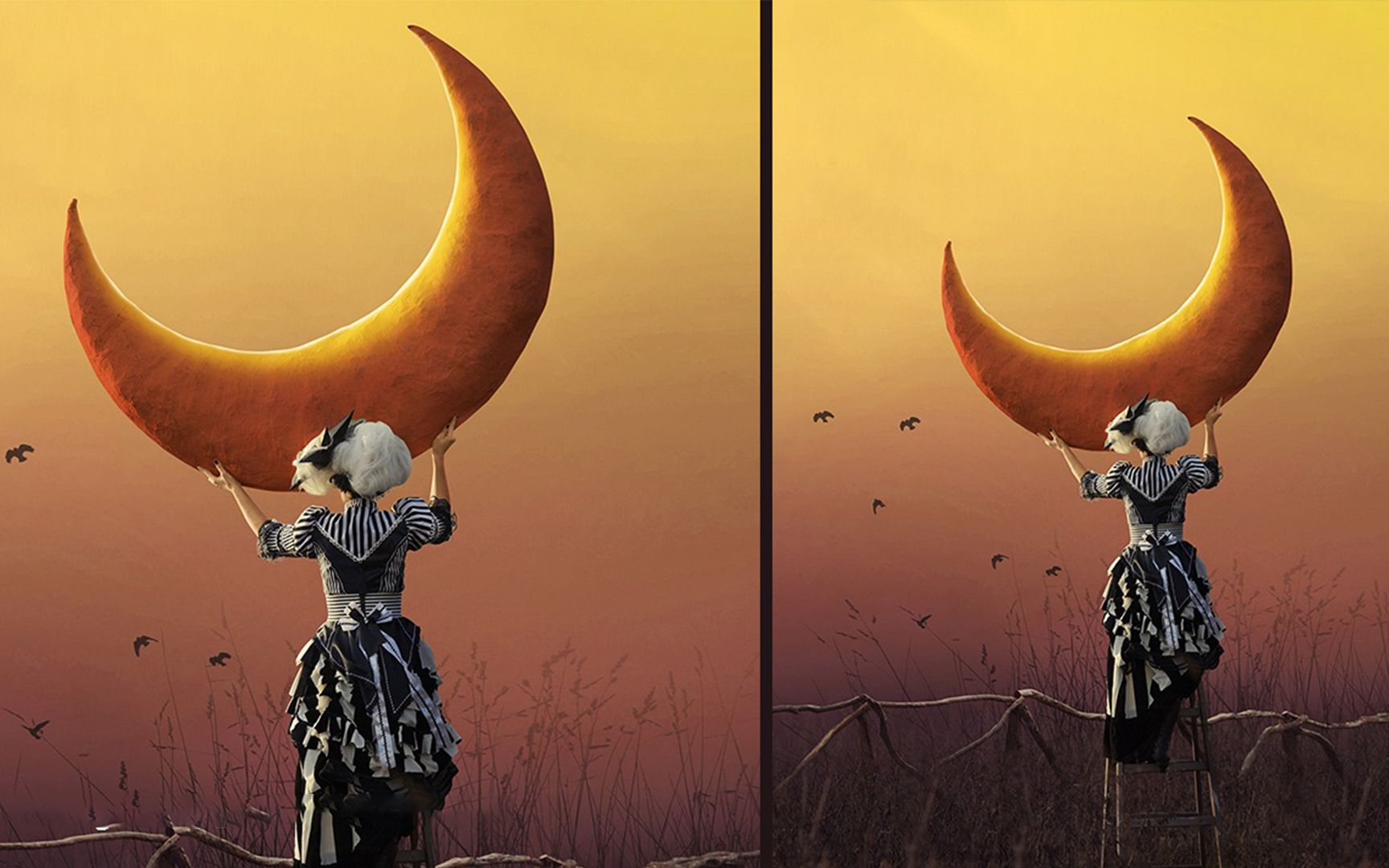
相关问题解答
-
蒙版工具到底有什么神奇的作用呢?
哎呀,这个蒙版工具简直是PS里的超级英雄!它能帮你“隐藏”不想看的图片部分,或者让不同图片之间自然融合,简直像魔法一样神奇。使用黑色涂抹代表隐藏,白色代表显示,中间灰色还能让过渡更柔和,操作简单但效果棒极了! -
剪贴蒙版和普通图层有什么区别?
这个问题问得好!剪贴蒙版就像给下面的图层盖了一层“护罩”,只有被罩住的部分才会显示,别人看不见。这相比普通图层来说,多了精准控制的酷炫功能,修图或者设计时能让你弄得超细致,效果更专业! -
如何让两个图片用蒙版融合时看起来更自然?
嘿,这个得靠“画笔”油门,先用黑白画笔涂抹要融合的边缘,再用灰色画笔慢慢过渡,加点透明度调整,注意别急着一下子涂太猛,多试几次,慢工出细活!这样中间过渡区就不会生硬了,看起来像天生长在一起似的! -
PS新手用蒙版和剪贴蒙版学起来难不难?
放心啦,真心不难!只要你跟着步骤慢慢练,反复摸索,操作习惯慢慢养成。偶尔遇到小卡顿,网上资源多得很,不论是小白还是高手,都能玩转这些技巧。加点耐心,拍拍肩膀,说不定马上你就是下一位PS大神哟!
发布评论