
怎么用美图秀秀把照片做成手绘效果和手绘肖像
想把照片变成手绘效果,美图秀秀真的是个宝藏软件,操作起来也非常简单。你只需要按照以下步骤走就OK啦:
- 打开照片:先选一张人物清晰、细节丰富的照片,在美图秀秀里打开它。
- 降低亮度:将照片亮度适当调低,,这样画面看着会更柔和,也更有手绘的氛围。
- 添加阴影:用“局部变色笔”工具,选个深灰色吧!根据光线方向,在头发、脖子、衣领和手指这些地方轻轻涂抹阴影,增加立体感。
- 恢复亮度和暖化特效:调回合适的亮度,再给照片加点暖化特效,让整体颜色更有温度,看起来那叫一个亲切!
- 锐化和素描效果:在“美化”菜单下,找到“基础”调整,把锐化开到100%,增强细节;然后切换到“艺术”特效里,把“素描”调到65%,让照片有点铅笔手绘的感觉。
总之,通过以上步骤,你就能轻轻松松做出惊艳的手绘肖像啦,超级适合朋友圈炫耀一波,嘻嘻~
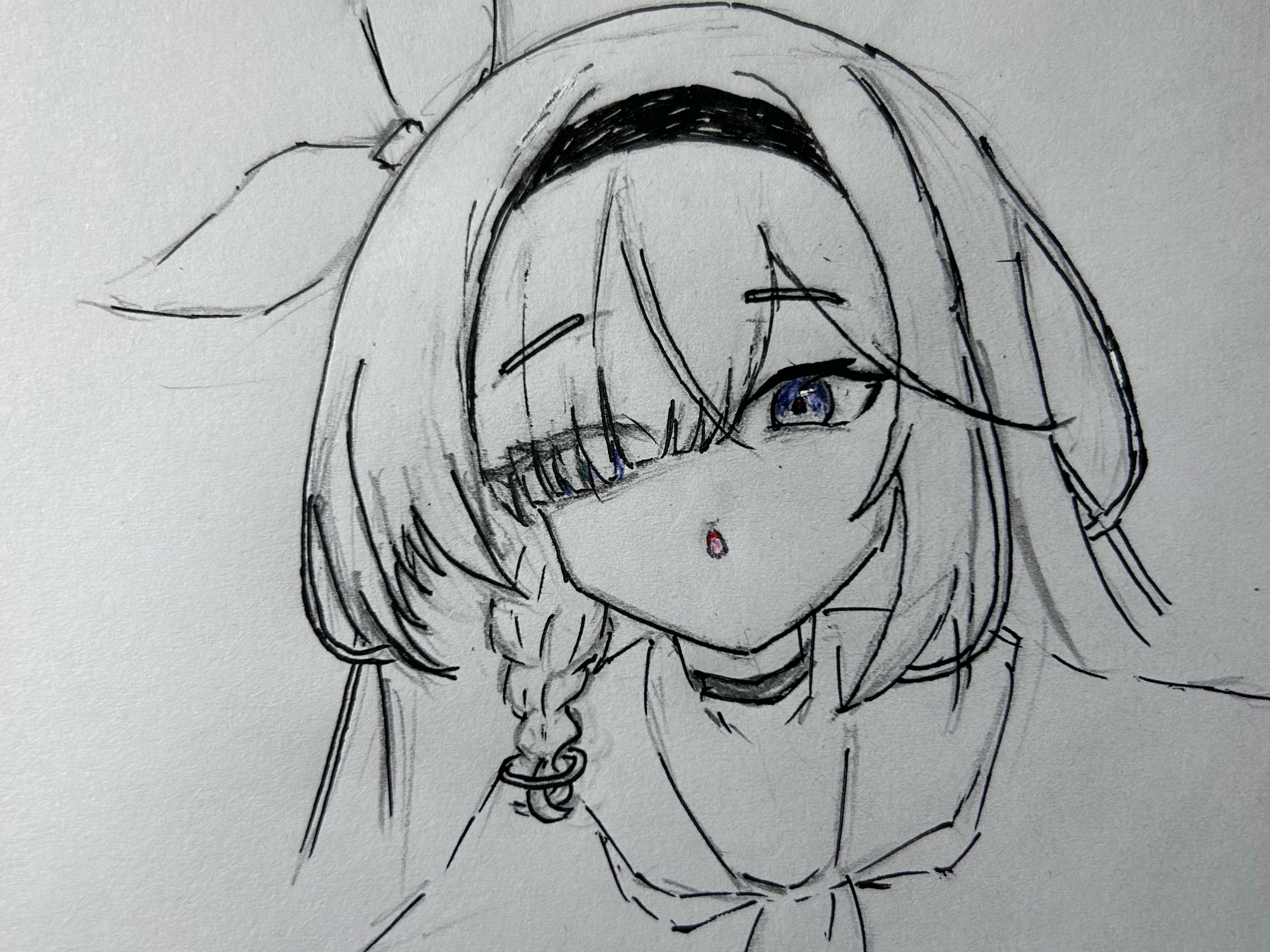
Photoshop怎么把照片转为粉笔手绘作品
如果你想更专业一点,Photoshop提供的方法也超级给力,适合对效果有点讲究的朋友:
- 打开图片并去色:启动PS,导入照片。去色以后,照片变成黑白的,这样更适合做粉笔风格。
- 复制背景图层:Ctrl+J复制一层,保留原始图层是个好习惯,万一操作失误还能回去改。
- 调整图层混合模式:把复制的图层混合模式改成“叠加”,画面质感立马提升。
- 添加高反差保留滤镜:用“滤镜-其他-高反差保留”,能让边缘更突出,线条感满满。
- 阴影与高光调整:调整阴影和高光,让画面明暗更加分明,更有层次感。
- 查找边缘滤镜:最后用“滤镜-风格化-查找边缘”,这一步是让线条更显著,整体看起来就像用粉笔绘制的一样。
用这个方法,哎哟,亲,你就能轻松打造出那种酷炫的粉笔手绘风格作品,艺术感满分!
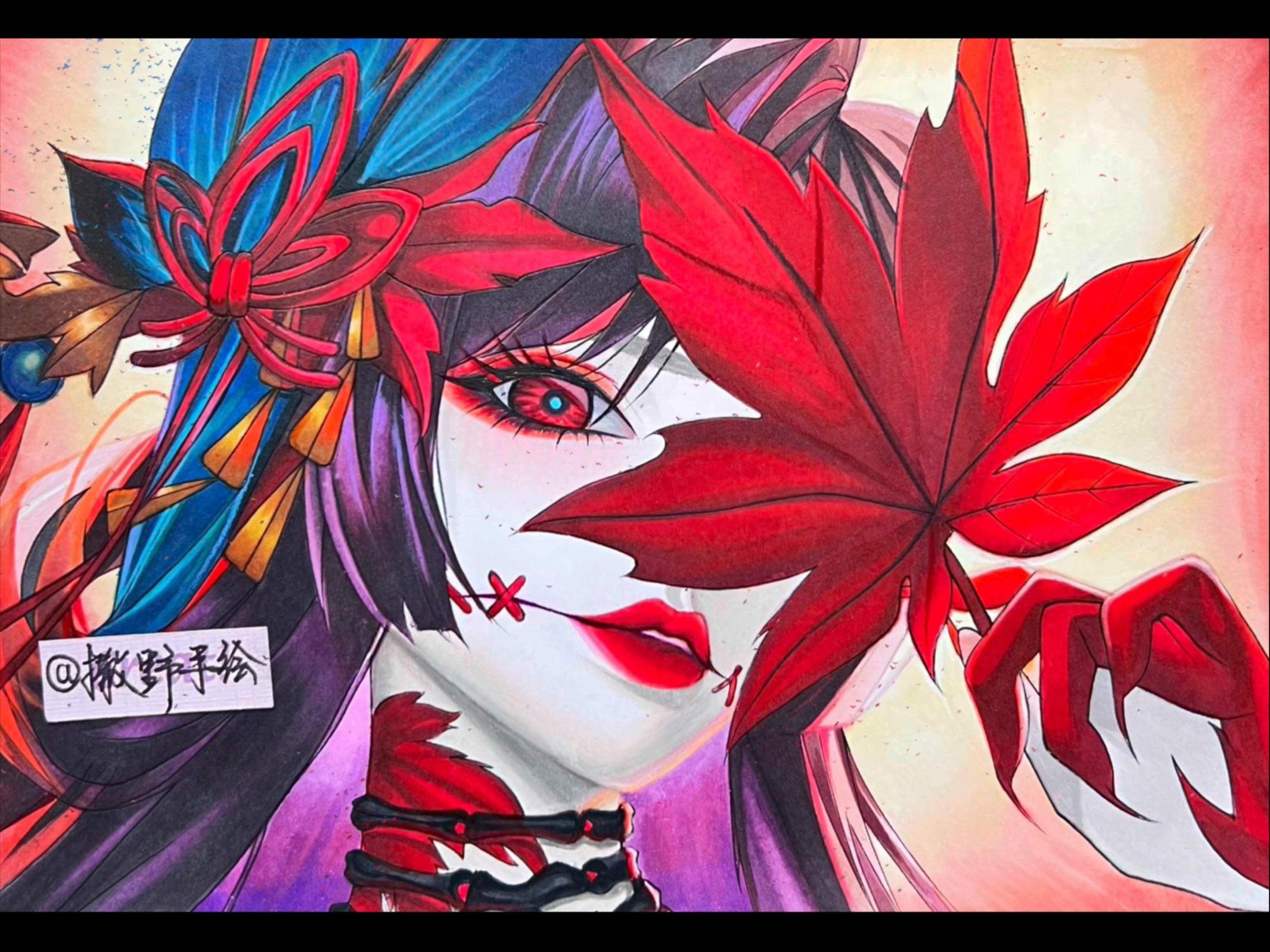
相关问题解答
-
美图秀秀做手绘效果需要什么样的照片才好?
说实话,选择清晰、人物细节丰富的照片非常重要哦!模糊或者光线很差的照片,很难出那种特别细腻的手绘感,效果会打折扣。千万别小看这步,照片一到位,后续步骤才更顺畅,画面才更美~ -
调节亮度对手绘效果影响大吗?
哇,超级大!亮度太高,照片看起来太硬,手绘效果会没那么温柔;太低又不够清晰。适当降低亮度,照片透出点阴影和层次,画面柔和感立刻up,手绘感蹭蹭蹭蹭地增强,你一定得试试! -
Photoshop和美图秀秀做手绘,哪个更好用?
两者各有千秋啦!美图秀秀操作简单,适合小白和快手党,几步搞定很爽;Photoshop专业多了,能做更细腻的调整和艺术效果,不过操作稍复杂点,要耐心点学哦。不过,要说快速方便,肯定是美图秀秀无敌啦! -
手绘效果还能怎么提升更自然?
嘿,秘诀就是多加点阴影和纹理细节,再配合暖色调的暖化特效,整体质感立马提升!别忘了锐化细节,这样线条和面部轮廓才更清晰。多试试各种参数,调出属于你的专属艺术感,玩得开心最重要!
发表评论