
如何使用PS制作双重曝光图片和人物选区到底怎么搞
说到用PS做双重曝光图片,第一步肯定是要打开你想做主体的人物照片啦!然后,用那个快速选择工具(超级方便哦)把人物的大体轮廓框出来。别忘了,接下来用“选择并遮盖”功能,调整一下边缘检测、平滑度之类的参数,这样人物轮廓才能更加精准,边缘也更自然。完成后,点确定,然后用蒙版把人物从背景中独立出来,没那么复杂吧!
导入背景风景图也很简单,在Photoshop里直接打开你喜欢的风景照片,调整到合适的位置,后面用来跟人物层叠加呢。是不是听起来挺有趣的!
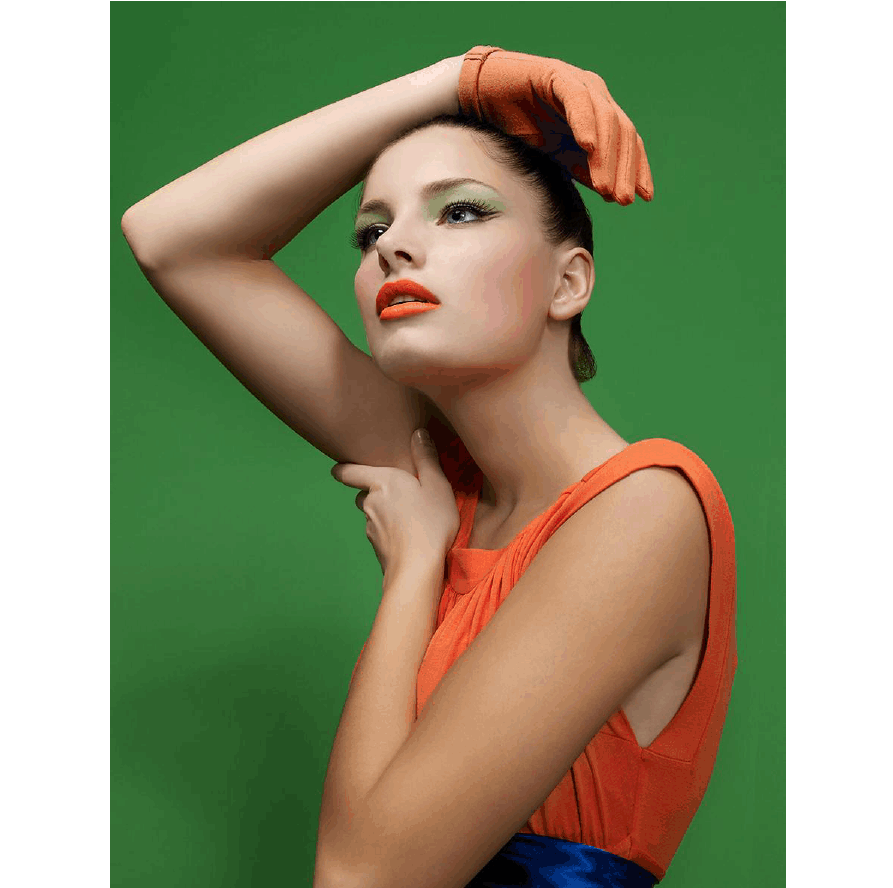
ps怎么实现双重曝光的具体步骤和图层怎么调才自然
了解了人物选区,咱们开始进入关键环节吧:
-
图层叠加超重要:把你准备好的人物图层和风景图层都放进PS里,拖一张到另一张的上面,形成图层叠加。非常酷炫的第一步!
-
混合模式的魔法:在右侧的“图层”面板里,把上方图层的混合模式设成“滤色”,哇,这时照片中亮的部分就会自然融合,看上去相当有层次感了。
-
控制透明度很关健:调节一下上层图层的不透明度,建议设置在30%到70%之间,这样两个图层的细节会若隐若现混合,不会太刻意,颜值立马飙升。
-
处理人物细节:有时候头发那块比较复杂,可以用“通道”复制颜色对比度最明显的那个通道,运用色阶里的调整让头发区域边缘更鲜明。千万别小看这一步,做出来效果很细腻!
-
调整色彩和明暗:用色阶、曲线或者颜色平衡调整工具,把整体画面调得舒服点,色彩和光影更协调,双重曝光效果才更加自然。
PS里还可以运用蒙版,慢慢擦除或隐藏一些位置,让两张图片完美融合,整张照片看起来超有感觉!
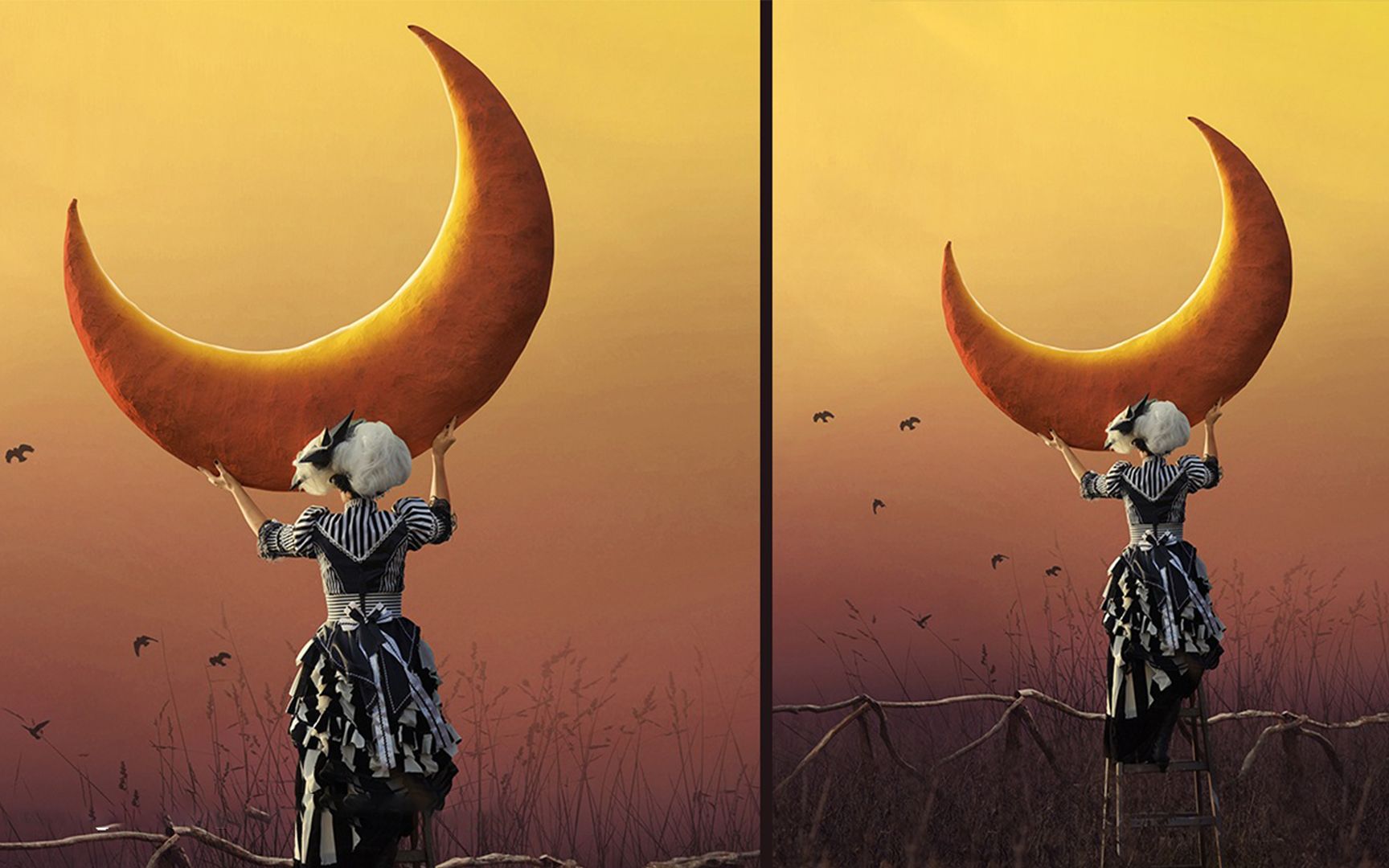
相关问题解答
-
双重曝光在PS中是不是很难做?
其实一点都不难啦!只要跟着上面步骤走,选区、叠加图层、调混合模式啥的,慢慢调、慢慢玩,你就能轻松搞定哟。别害怕,多试几次,找到适合自己的感觉,保准你能吃透这门技艺! -
人物轮廓怎么才能选得更准确?
嘿,别着急,快速选择是个好帮手,还有那个“选择并遮盖”功能,里面能调节边缘的柔和度和平滑度啥的,选出来的人物就像抠图神器一样精细。摸索一会儿,调整参数,让边缘自然点,效果会棒棒哒。 -
混合模式到底选哪个更好?
“滤色”和“变亮”这两种超常用,推荐先用“滤色”,配合透明度改改,感觉怪怪的时候多尝试其他模式嘛,不同的照片风格也不一样,随时动动手,找到最满意的就是最棒的了。 -
调颜色时要注意什么?
颜色可是画龙点睛的关键!用色阶、曲线调明暗,颜色平衡调整色调变化,别太夸张,慢慢调才不会翻车。瞧着舒服自然就好啦,还有啊,如果感觉颜色怪怪,可以试试用蒙版局部调整,轻轻松松提高高级感!
发布评论